Reproducir un archivo multimedia en Unity
Media Blocks SDK .Net Media Player SDK .Net
Hay dos formas de reproducir un archivo local o una URL de red en Unity, y el paquete incluye una escena lista para cada una. Ambas renderizan en un RawImage de Unity y se ejecutan en Windows, Android, macOS Standalone e iOS. Este artículo asume que ya has importado el paquete de Unity y aplicado los dos ajustes de proyecto requeridos; consulta primero Usar VisioForge en Unity.
Dos escenas, dos motores
| Escena | Motor | Nivel | Ideal para |
|---|---|---|---|
SimplePlayer | MediaBlocksPipeline (Media Blocks SDK) | Bajo nivel | Control total de la canalización — eliges tu propia fuente, sinks, efectos y codificadores. |
MediaPlayerX | MediaPlayerCoreX (Media Player SDK) | Alto nivel | Control de reproducción listo para usar — reproducir, pausar, reanudar, buscar, volumen y velocidad sin conexión manual. |
Elige SimplePlayer cuando quieras montar la canalización tú mismo; elige MediaPlayerX cuando quieras un motor de reproductor que ya expone controles de transporte. Ambas alimentan el mismo VisioForgeVideoView incluido, así que la subida de textura, el manejo de aspecto y el volteo vertical son idénticos.
SimplePlayer — la canalización de Media Blocks
La escena SimplePlayer reproduce un archivo de video local con el Media Blocks SDK .NET de bajo nivel y lo renderiza en un RawImage.
Ejecutar la escena SimplePlayer
- En la ventana Project abre
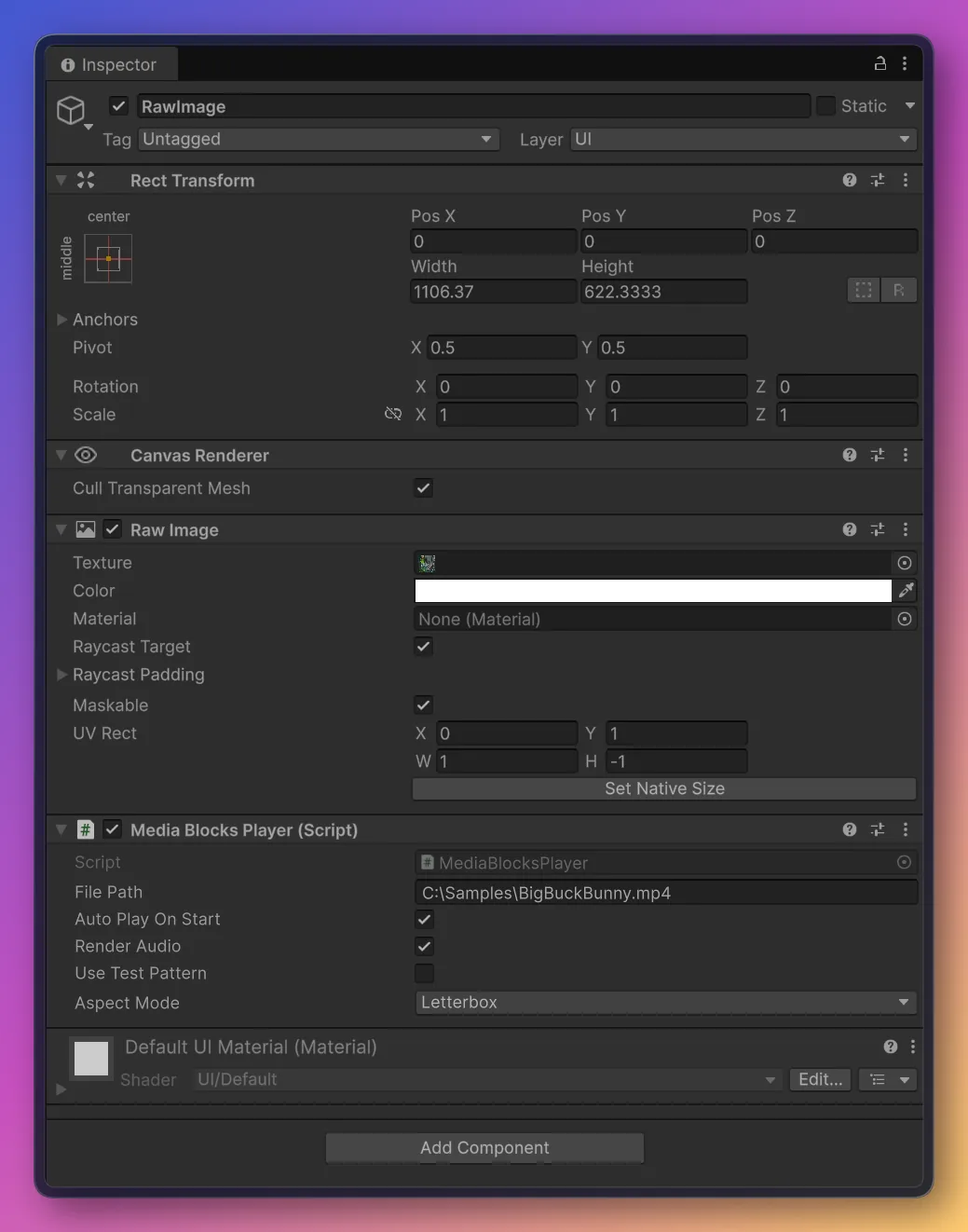
Assets/Scenes/SimplePlayer.unity(haz doble clic en ella). - En la Hierarchy selecciona el GameObject RawImage. El componente
MediaBlocksPlayerestá adjunto a él. - En el Inspector, establece File Path en una ruta absoluta a un archivo multimedia local.
- Pulsa ▶ Play — el video aparece en la vista Game y el audio se reproduce a través del dispositivo predeterminado del sistema.
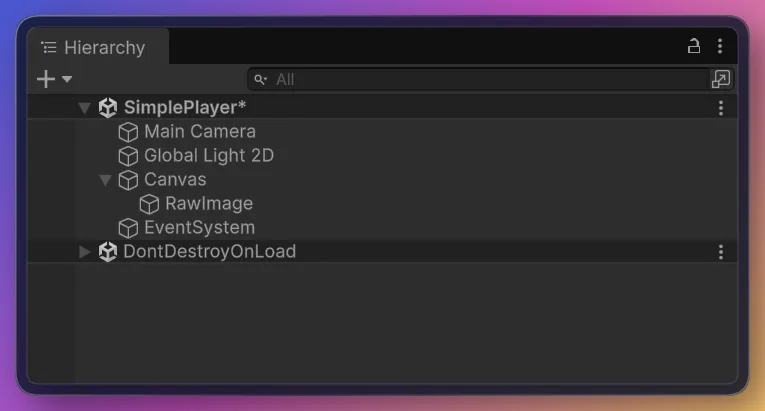
El RawImage está en blanco hasta que pulsas Play
La textura de video se crea en tiempo de ejecución, por lo que el RawImage no muestra nada en el modo de edición.
Campos del Inspector (MediaBlocksPlayer)
| Campo | Predeterminado | Descripción |
|---|---|---|
| File Path | C:\Samples\!video.avi | Ruta absoluta al archivo multimedia que se reproducirá. |
| Auto Play On Start | true | Iniciar la reproducción automáticamente en Start(). |
| Render Audio | true | Renderizar audio a través del dispositivo predeterminado del sistema. |
| Use Test Pattern | false | Reproducir un patrón de prueba sintético en lugar del archivo (línea base de diagnóstico). |
| Aspect Mode | Letterbox | Cómo se ajusta el video al RawImage: Stretch, Letterbox o Crop. |
La canalización de SimplePlayer
MediaBlocksPlayer construye este pipeline:
graph LR;
    src[UniversalSourceBlock] -->|video| sink["BufferSinkBlock (RGBA)"];
    sink --> view["VisioForgeVideoView (Texture2D)"];
    src -->|audio, opcional| audio[AudioRendererBlock];
El núcleo de PlayAsync:
_pipeline = new MediaBlocksPipeline();

_videoSink = new BufferSinkBlock(VideoFormatX.RGBA);
_videoSink.OnVideoFrameBuffer += _videoView.OnFrameBuffer;

// ignoreMediaInfoReader:true omite el pre-sondeo del medio (puede fallar en el runtime
// de Unity); el codec se negocia al iniciar el pipeline.
var settings = await UniversalSourceSettings.CreateAsync(
    filePath, renderVideo: true, renderAudio: _renderAudio, ignoreMediaInfoReader: true);

_source = new UniversalSourceBlock(settings);
_pipeline.Connect(_source.VideoOutput, _videoSink.Input);

if (_renderAudio && _source.AudioOutput != null)
{
    _audioRenderer = new AudioRendererBlock();
    _pipeline.Connect(_source.AudioOutput, _audioRenderer.Input);
}

await _pipeline.StartAsync();
UniversalSourceBlock detecta automáticamente el contenedor y el codec. La rama de audio se conecta únicamente cuando el archivo tiene un stream de audio (_source.AudioOutput != null).
MediaPlayerX — el motor MediaPlayerCoreX
La escena MediaPlayerX reproduce los mismos archivos y URLs con el motor de alto nivel MediaPlayerCoreX. A diferencia de la canalización SimplePlayer construida a mano, MediaPlayerCoreX te ofrece control de reproducción listo para usar — reproducir, pausar, reanudar, buscar, volumen y velocidad de reproducción — sin conexión manual de la canalización.
El evento OnVideoFrameUnity
MediaPlayerCoreX, VideoCaptureCoreX y VideoEditCoreX exponen un evento exclusivo de Unity, OnVideoFrameUnity, que entrega cada fotograma de vista previa como RGBA32 empaquetado de forma compacta (Stride == Width * 4, sin relleno de fila). Se sube directamente a una Texture2D sin conversión de píxeles. Suscríbete a él antes de abrir la fuente para que el motor conecte su capturador interno de fotogramas en la canalización.
Ejecutar la escena MediaPlayerX
- En la ventana Project abre
Assets/Scenes/SampleScene.unity. - En la Hierarchy selecciona el GameObject RawImage — el componente
MediaPlayerXPlayerestá adjunto a él. - En el Inspector, establece File Path en una ruta absoluta o una URL.
- Pulsa ▶ Play — el video aparece en la vista Game y el audio se reproduce por el dispositivo predeterminado.
Campos del Inspector (MediaPlayerXPlayer)
| Campo | Predeterminado | Descripción |
|---|---|---|
| File Path | C:\Samples\!video.mp4 | Ruta absoluta, o una URL file/http/https/rtsp/hls. |
| Auto Play On Start | true | Iniciar la reproducción automáticamente en Start(). |
| Render Audio | true | Renderizar el audio a través del dispositivo de salida predeterminado del sistema. |
| Volume | 1.0 | Volumen de audio inicial (0..1). |
| Aspect Mode | Letterbox | Cómo se ajusta el video en el RawImage: Stretch, Letterbox o Crop. |
La canalización de MediaPlayerX
graph LR;
    player["MediaPlayerCoreX (headless)"] -->|OnVideoFrameUnity, RGBA32| view["VisioForgeVideoView (Texture2D)"];
    player -->|audio| out["Audio output device"];
El núcleo de PlayAsync:
_player = new MediaPlayerCoreX();

// Fotogramas RGBA32 listos para textura directamente hacia la vista.
_player.OnVideoFrameUnity += _videoView.OnFrameBuffer;

// MediaPlayerCoreX solo renderiza audio cuando se establece un dispositivo de salida.
var outputs = await _player.Audio_OutputDevicesAsync();
if (outputs != null && outputs.Length > 0)
{
    _player.Audio_OutputDevice = new AudioRendererSettings(outputs[0]);
    _player.Audio_OutputDevice_Volume = 1.0;
}

// ignoreMediaInfoReader:true omite el pre-sondeo del medio (puede fallar bajo el runtime de Unity).
var source = await UniversalSourceSettings.CreateAsync(
    filePath, renderVideo: true, renderAudio: true, renderSubtitle: false,
    deepDiscovery: false, ignoreMediaInfoReader: true);

await _player.OpenAsync(source);
await _player.PlayAsync();
PauseAsync, ResumeAsync y Position_SetAsync(TimeSpan) te dan control de transporte; el ejemplo los expone como PauseAsync(), ResumeAsync() y SeekAsync(position).
Úsalo en tu propia escena
No tienes que usar una escena de ejemplo:
- Añade un Canvas → Raw Image (GameObject → UI → Raw Image).
- Selecciona el Raw Image y Add Component →
MediaBlocksPlayer(canalización Media Blocks) oMediaPlayerXPlayer(motor MediaPlayerCoreX). - Establece File Path y pulsa ▶ Play.
El manejo del aspecto (Stretch / Letterbox / Crop), el diseño del RawImage y el volteo vertical los gestiona por ti el VisioForgeVideoView incluido — no escribes ningún código de textura. Para cambiar el mismo GameObject a reproducción RTSP, usa RTSPViewerPlayer o IPCameraXViewer (consulta Ver una cámara RTSP).
Ajustes de build por plataforma
Ambas escenas se ejecutan sin cambios en cada plataforma soportada. Cambia Build Target y aplica los ajustes correspondientes:
| Ajuste | Valor |
|---|---|
| Architecture | x86_64 |
| Api Compatibility Level | .NET Standard 2.1 |
| Scripting Backend | Mono (predeterminado) o IL2CPP |
Las rutas de archivos locales usan la forma estándar de Windows (C:\Samples\video.mp4). Consulta Compilar para Windows para la lista completa.
| Ajuste | Valor |
|---|---|
| Architecture | arm64-v8a (desmarca ARMv7) |
| Api Compatibility Level | .NET Standard 2.1 |
| Scripting Backend | IL2CPP (obligatorio) |
| Internet Access | Require (para URLs de red) |
Los archivos locales viven en Application.persistentDataPath o Application.streamingAssetsPath — las rutas absolutas de Windows no son portables. Para leer medios desde almacenamiento externo, declara READ_MEDIA_VIDEO / READ_MEDIA_AUDIO en AndroidManifest.xml. Consulta Compilar para Android para la lista completa.
| Ajuste | Valor |
|---|---|
| Architecture | Universal arm64 + x86_64 |
| Api Compatibility Level | .NET Standard 2.1 |
| Scripting Backend | Mono (predeterminado) o IL2CPP |
Las rutas de archivos locales usan la forma Unix (/Users/<tu>/Movies/video.mp4). Consulta Compilar para macOS para notas de firma de código y notarización.
| Ajuste | Valor |
|---|---|
| Architecture | dispositivo arm64 (Simulator no soportado) |
| Api Compatibility Level | .NET Standard 2.1 |
| Scripting Backend | IL2CPP (obligatorio) |
| App Transport Security | Añade una excepción ATS para URLs HTTP/RTSP en texto plano |
Los archivos locales deben vivir dentro del sandbox de la app — típicamente Application.persistentDataPath (la carpeta Documents) o Application.streamingAssetsPath (solo lectura dentro del bundle .app). Consulta Compilar para iOS para el flujo Xcode.
Preguntas frecuentes
¿Qué escena debería usar — SimplePlayer o MediaPlayerX?
Usa SimplePlayer (MediaBlocksPipeline) cuando quieras construir la canalización tú mismo — añadir efectos, varios sinks, grabación o fuentes personalizadas. Usa MediaPlayerX (MediaPlayerCoreX) cuando quieras un motor de reproductor que ya proporciona búsqueda, pausa/reanudar, duración, selección de dispositivo de audio y control de velocidad como métodos listos para usar.
¿Qué formatos de video y audio puede reproducir?
El paquete incluye FFmpeg/libav, por lo que los formatos comunes se decodifican de inmediato — MP4, MKV, AVI, MOV con H.264/H.265, MPEG-4, además de audio MP3/AAC, entre otros. Ambos motores detectan automáticamente el formato.
¿Puede reproducir streams de red?
Sí. MediaPlayerX toma una URL http/https/rtsp/hls directamente en File Path (UniversalSourceSettings gestiona tanto archivos locales como URLs). SimplePlayer reproduce archivos locales; para una canalización de cámara en vivo dedicada usa Ver una cámara RTSP.
¿Cómo busco o pauso?
En MediaPlayerX, llama a SeekAsync(TimeSpan), PauseAsync() y ResumeAsync() en el componente — envuelven Position_SetAsync, PauseAsync y ResumeAsync en MediaPlayerCoreX. El SimplePlayer de bajo nivel no expone controles de transporte; reconstruye la canalización para cambiar de fuente.
¿Por qué MediaPlayerX necesita establecer un dispositivo de salida de audio?
MediaPlayerCoreX renderiza audio solo cuando se establece Audio_OutputDevice. El ejemplo enumera los dispositivos de salida con Audio_OutputDevicesAsync() y selecciona el primero. SimplePlayer en cambio enruta el audio a través de un AudioRendererBlock.
¿Cómo controlo cómo se ajusta el video al RawImage?
Usa el campo Aspect Mode en cualquiera de los componentes: Stretch (rellenar, puede distorsionar), Letterbox (ajustar con bandas) o Crop (rellenar y recortar el sobrante).
Véase también
- Usar VisioForge en Unity — visión general del paquete, configuración y cómo funciona el renderizado
- Ver una cámara RTSP en Unity — las escenas en vivo de cámara RTSP / IP
- Capturar una webcam en Unity — el ejemplo de grabador VideoCaptureCoreX
- Editar y renderizar en Unity — el ejemplo de línea de tiempo VideoEditCoreX
- Visión general del Media Blocks SDK .NET — el catálogo completo de bloques