Installer les SDK multimédia VisioForge dans Unity
Media Blocks SDK .Net Media Player SDK .Net Video Capture SDK .Net Video Edit SDK .Net
Ce guide explique comment installer les SDK multimédia VisioForge dans Unity 6. Un seul .unitypackage autonome intègre quatre produits à la fois dans Unity — le pipeline du Media Blocks SDK .NET ainsi que les moteurs de haut niveau Media Player SDK .NET (MediaPlayerCoreX), Video Capture SDK .NET (VideoCaptureCoreX) et Video Edit SDK .NET (VideoEditCoreX). Le paquet regroupe tous les runtimes natifs pris en charge dans un seul fichier — Windows x64, Android, macOS Standalone et iOS Standalone — et permet à Unity de sélectionner le bon selon la plateforme cible (Build Target) lors de la compilation. Vous ne compilez rien depuis le code source, vous n'avez pas besoin de NuGet et il n'y a pas de dépendances externes à installer.
Le paquet cible des assemblies managés netstandard2.1. Pour les projets limités à l'ancienne version Mono de Unity LTS, une version héritée (legacy) net48 exclusivement pour Windows est encore publiée — voir le spoiler en bas de cette page.
Pour découvrir ce qu'il contient et comment l'utiliser, voir Utiliser VisioForge dans Unity — la vue d'ensemble avec le catalogue complet de produits et d'exemples. Pour le raccourci en cinq étapes, voir le Guide rapide.
Prérequis
| Unity | 6 (6000.x) — vérifié sur 6000.4.6f1 |
| Targets de build livrés | Windows x64, Android arm64, macOS Universel arm64+x86_64, iOS appareil arm64 |
| TFM managé | netstandard2.1 |
| Réglages Éditeur obligatoires | Api Compatibility Level = .NET Standard 2.1 |
Utilisez un chemin court sur NTFS — pas un volume Dev Drive / ReFS
Importer le paquet écrit des milliers de petits fichiers natifs, et l'import/compilation d'Unity est lourd en E/S de petits fichiers. Sur un Dev Drive (ReFS), c'est dramatiquement plus lent (un import à froid peut prendre plusieurs minutes au lieu de secondes) et plus sujet à la race EPERM rename. Gardez le projet sur un lecteur NTFS simple avec un chemin racine court, par ex. C:\unity\MyApp. Le cache de paquets d'Unity produit aussi des chemins profonds qui peuvent dépasser la limite de 260 caractères MAX_PATH de Windows.
Téléchargement
Téléchargez le dernier paquet cumulatif — Windows + Android + macOS + iOS en un fichier :
VisioForge.MediaBlocks.Unity.unitypackage
https://files.visioforge.com/unity/VisioForge.MediaBlocks.Unity.unitypackage
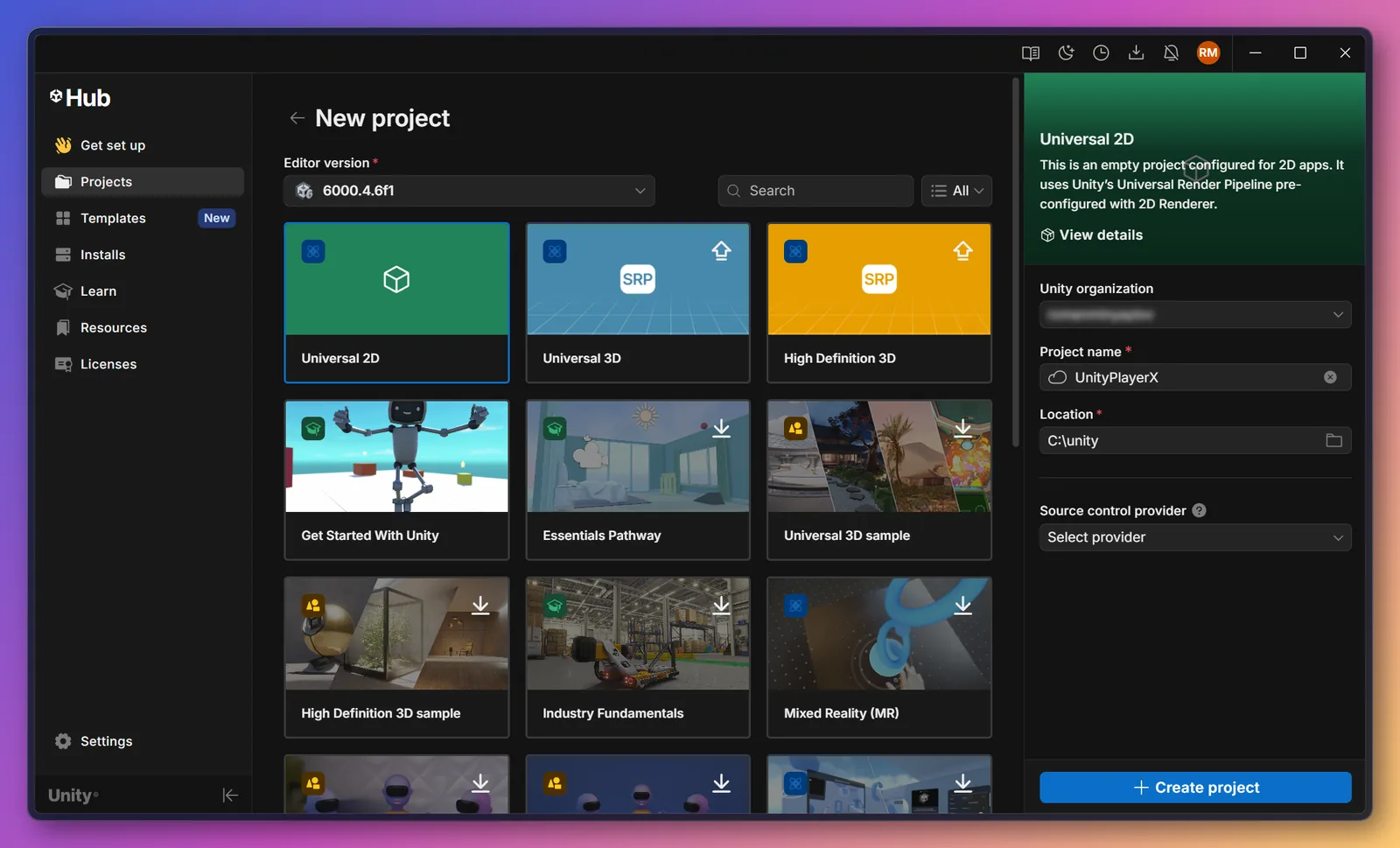
Étape 1 — Créer ou ouvrir un projet Unity
Utilisez un projet Unity 6 existant ou créez-en un nouveau (n'importe quel modèle). Gardez la racine du projet sur un chemin NTFS court (voir l'avertissement plus haut).
Les scènes d'exemple affichent la vidéo dans un RawImage uGUI : le projet a donc besoin du paquet uGUI (com.unity.ugui). Tous les modèles d'Unity Hub le fournissent, mais un projet allégé à la main peut en manquer. Aucun pipeline de rendu n'est requis : les scènes fonctionnent aussi bien en Built-in qu'en URP ou HDRP.
Étape 2 — Importer le paquet
Dans l'Éditeur : Assets → Import Package → Custom Package…, sélectionnez le .unitypackage téléchargé et cliquez sur Import (gardez tous les éléments cochés).
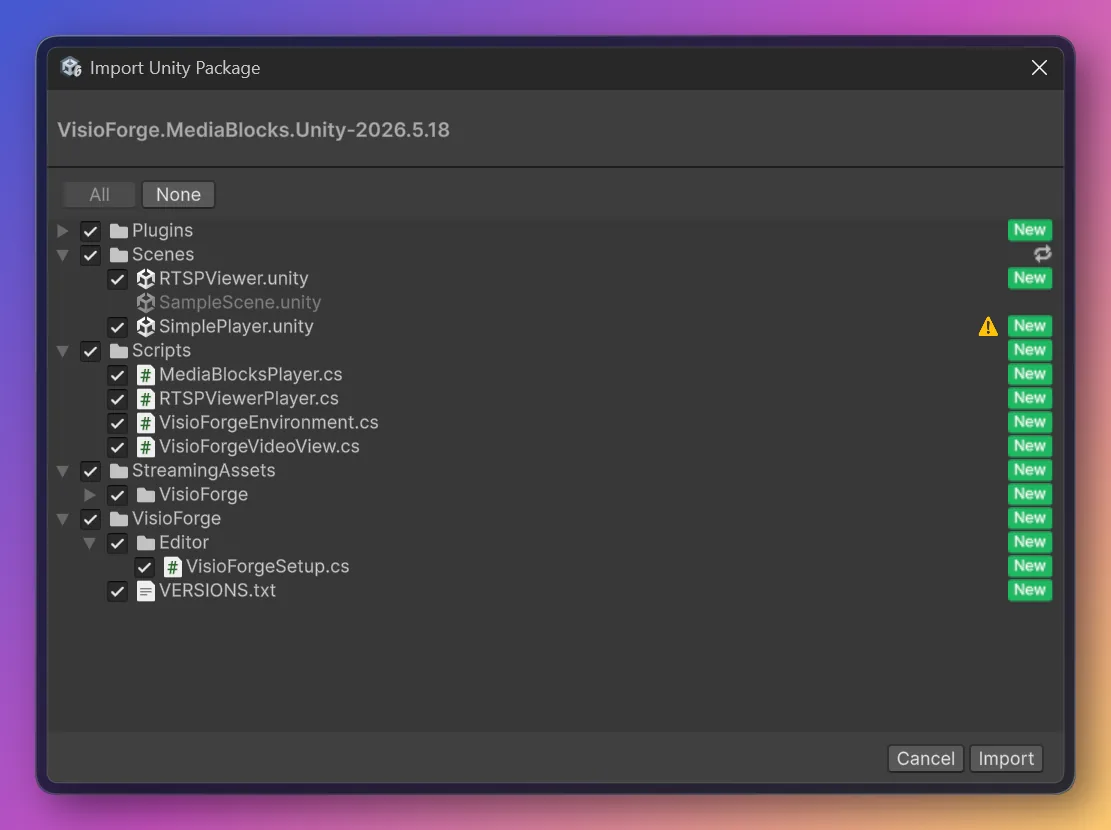
Le paquet ajoute :
| Contenu | Emplacement | Rôle |
|---|---|---|
SDK managé (netstandard2.1) + dépendances | Assets/Plugins/ (+ sous-dossiers Android/, macOS/, iOS/Managed/) | les assemblies Media Blocks SDK .NET, par plateforme |
| Runtime natif Windows | Assets/StreamingAssets/VisioForge/x64/ | libs et plugins GStreamer pour Windows |
| Runtime natif Android | Assets/Plugins/Android/libs/arm64-v8a/ | libgstreamer_android.so monolithique + AAR Java |
| Runtime natif macOS | Assets/Plugins/macOS/ | dylibs universels (arm64+x86_64) |
| Runtime natif iOS | Assets/Plugins/iOS/GStreamerX.framework/ | framework embarqué (appareil arm64) |
| Préservation IL2CPP | Assets/VisioForge/link.xml | préservation des types / membres pour Android et iOS |
| Scripts réutilisables | Assets/Scripts/ | les assistants VisioForgeEnvironment et VisioForgeVideoView plus les six scripts d'exemple |
| Six scènes d'exemple | Assets/Scenes/ | SimplePlayer, RTSPViewer, MediaPlayerX, IPCameraX, VideoCaptureX, VideoEditX — voir la vue d'ensemble des exemples |
| Assistant de configuration unique | Assets/VisioForge/Editor/ | applique les deux réglages de projet requis |
Les métadonnées PluginImporter par déclinaison sur chaque fichier natif disent à Unity à quel Build Target chaque binaire appartient — basculer le Build Target dans Build Profiles choisit automatiquement le bon slot au moment du build.
Étape 3 — Appliquer les réglages de projet requis
Au premier import, l'assistant de configuration affiche une boîte de dialogue qui demande d'appliquer un réglage de projet requis. Cliquez sur Apply — le réglage est configuré pour vous.
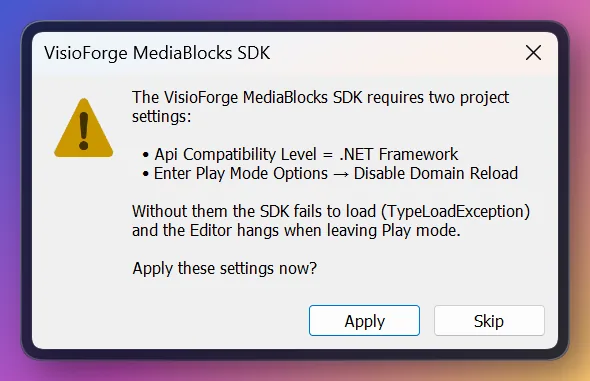
Ce réglage est obligatoire — le SDK ne fonctionnera pas sans lui :
- Api Compatibility Level = .NET Standard 2.1 — le SDK est livré sous forme d'assemblies
netstandard2.1; le réglage legacy.NET Frameworkne peut pas les charger.
Le comportement par défaut d'Unity à l'entrée du mode Play (Domain + Scene Reload) est entièrement pris en charge — vous n'avez pas besoin de désactiver le Domain Reload. Le SDK survit aux rechargements Play/Stop de l'Éditeur.
Pour les targets mobiles, basculez aussi Scripting Backend sur IL2CPP — Mono n'est pas pris en charge sur Android ou iOS par Unity lui-même. Voir Compilation pour Android et Compilation pour iOS pour les checklists Build Profile par cible.
Étape 4 — Régler les réglages manuellement (seulement si vous avez cliqué sur Skip)
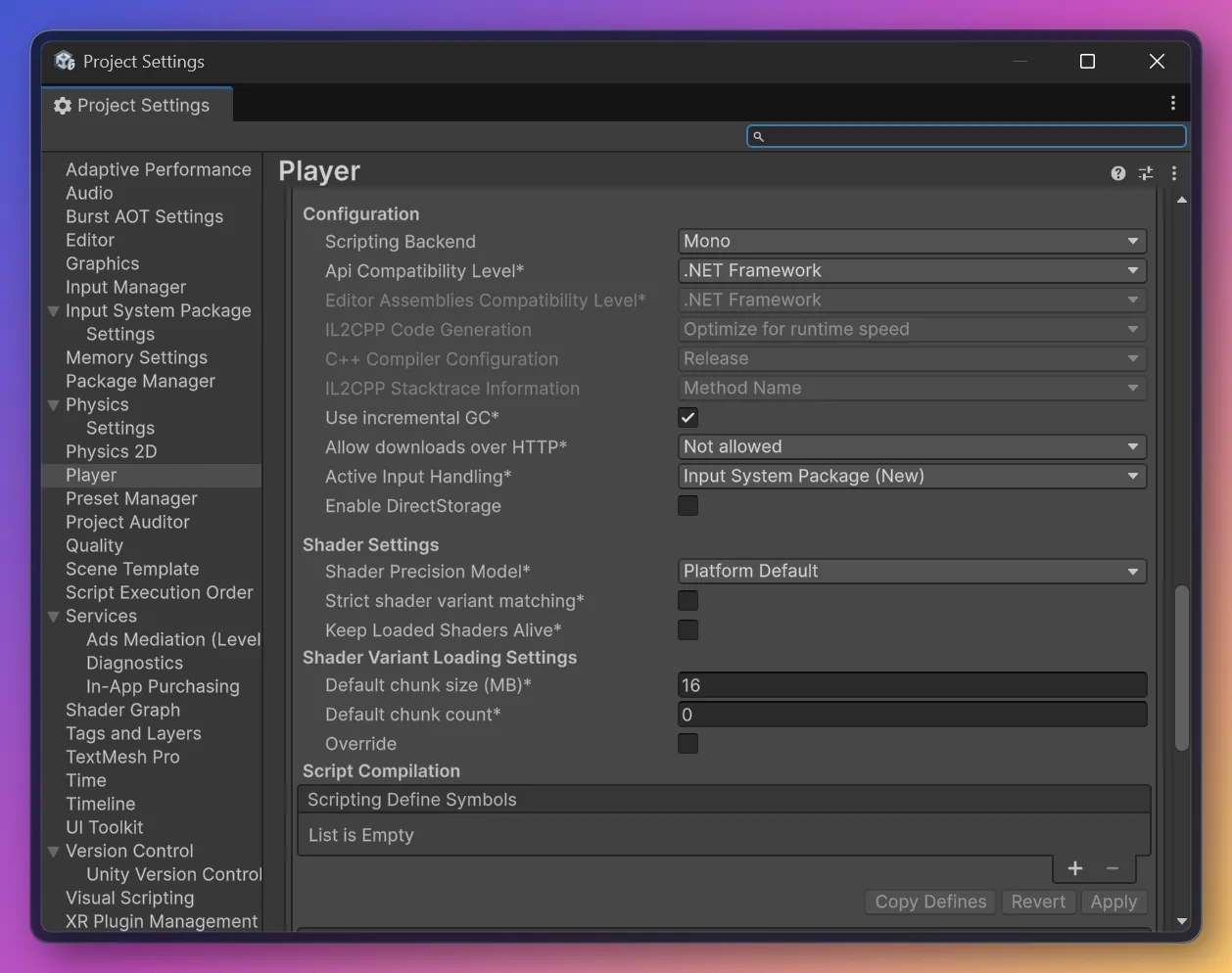
Si vous avez cliqué sur Skip, réglez-le à la main :
- Api Compatibility Level = .NET Standard 2.1 Edit → Project Settings → Player → Other Settings → Configuration → Api Compatibility Level.
Étape 5 — Exécuter une scène d'exemple
Dans la fenêtre Project ouvrez Assets/Scenes/SimplePlayer.unity (double-clic — ne restez pas sur la scène par défaut vide), sélectionnez le GameObject RawImage, réglez son File Path dans l'Inspector et appuyez sur ▶ Play. La vidéo s'affiche dans la vue Game et l'audio joue via le périphérique audio par défaut du système.
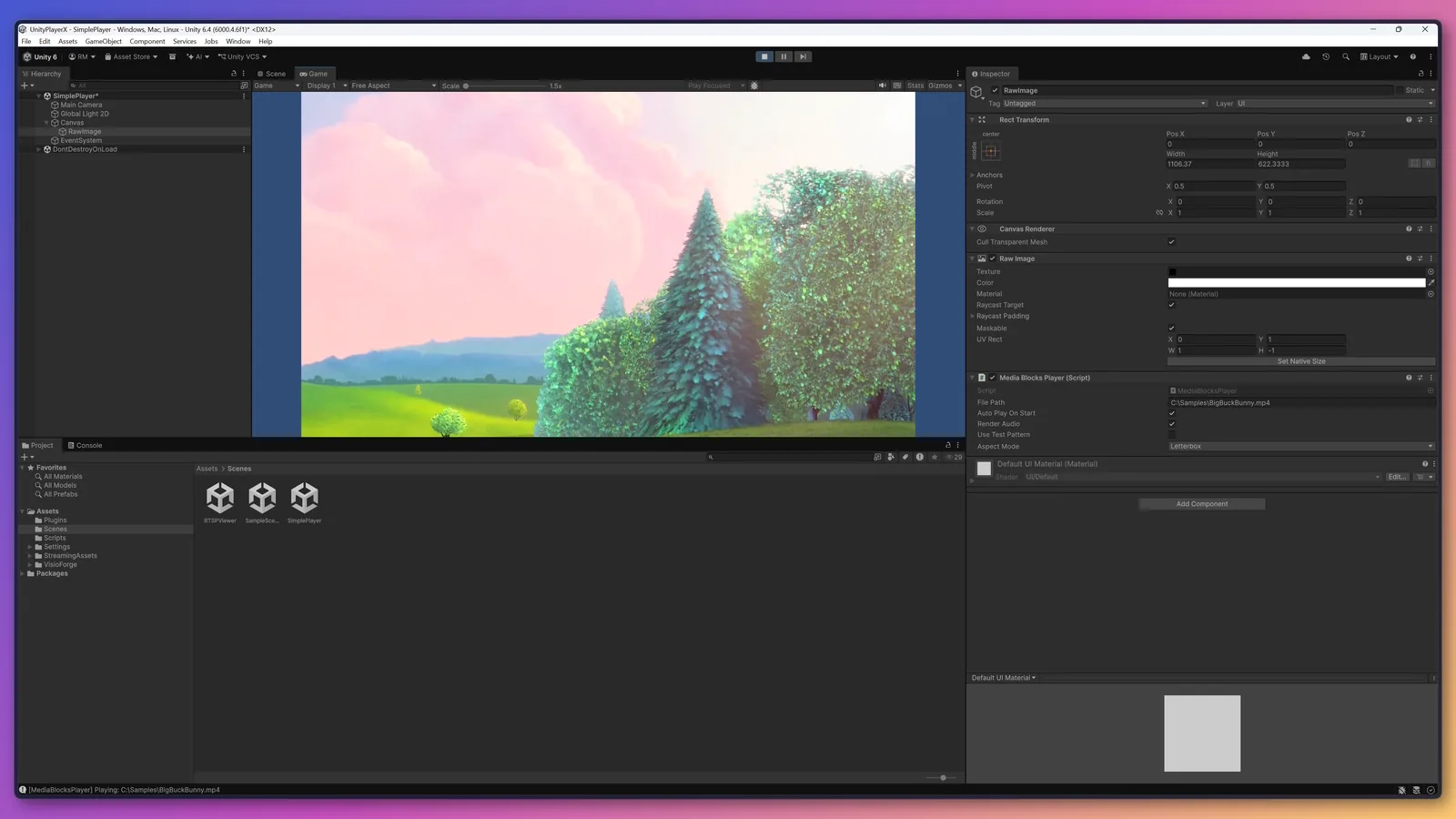
Le RawImage paraît vide jusqu'à ce que vous appuyiez sur Play
La texture vidéo est créée à l'exécution, donc le RawImage est vide (blanc) en mode édition.
Ensuite, lisez les guides d'utilisation :
- Guide rapide — le chemin en cinq étapes de l'import à la lecture.
- Utiliser VisioForge dans Unity — la vue d'ensemble avec le catalogue complet de produits et d'exemples : lecture de fichiers, RTSP / caméra IP, capture webcam et montage sur timeline.
Compilez pour une plateforme cible
Le .unitypackage cumulatif contient chaque plateforme prise en charge, mais chaque Build Target a ses propres réglages et pièges. Lisez la page correspondante :
- Compilation pour Windows — x86_64 Éditeur + Standalone Player.
- Compilation pour Android — IL2CPP arm64, permissions AndroidManifest.
- Compilation pour macOS — Universel arm64+x86_64, signature de code.
- Compilation pour iOS — flux d'export Xcode, permissions Info.plist.
Désinstaller ou mettre à jour le paquet
Un .unitypackage n'a pas de désinstalleur : retirez les fichiers manuellement.
- Fermez d'abord l'Éditeur Unity — il verrouille les DLL natives et le cache
Library/. - Supprimez le contenu VisioForge de
Assets/: Assets/StreamingAssets/VisioForge/— le runtime natif Windows.Assets/Plugins/Android/libs/arm64-v8a/libgstreamer_android.so,libVisioForge_Core.soetAssets/Plugins/Android/visioforge-gstreamer.aar— le runtime Android.Assets/Plugins/macOS/*.dylibetAssets/Plugins/macOS/ca-certificates.crt— le runtime macOS.Assets/Plugins/iOS/GStreamerX.framework/etAssets/Plugins/iOS/libVisioForge_Core.a— le runtime iOS.Assets/Plugins/(avec les sous-dossiersAndroid/,macOS/,iOS/Managed/) — les assemblies managés, par plateforme.Assets/VisioForge/— l'assistant de configuration unique etlink.xml.- Les scripts dans
Assets/Scripts/: les assistantsVisioForgeEnvironment.csetVisioForgeVideoView.csplus les six scripts d'exemple —MediaBlocksPlayer.cs,RTSPViewerPlayer.cs,MediaPlayerXPlayer.cs,IPCameraXViewer.cs,VideoCaptureXRecorder.cs,VideoEditXRenderer.cs(plus leurs.meta) — conservez vos propres scripts situés dans ce dossier. - Les scènes d'exemple dans
Assets/Scenes/:SimplePlayer.unity,RTSPViewer.unity,MediaPlayerX.unity,IPCameraX.unity,VideoCaptureX.unity,VideoEditX.unity. - Supprimez le dossier
Library/du projet (à côté deAssets/) pour effacer l'état d'import en cache. Unity le régénère à la prochaine ouverture (le premier lancement est plus lent).
Mise à jour : importez le nouveau .unitypackage par-dessus l'ancien — les GUIDs des plugins managés sont déterministes, donc Unity écrase les assets existants sur place et les références sont préservées. Si vous venez d'un paquet bien plus ancien ou voyez des DLLs dupliquées dans Assets/Plugins/, faites d'abord une suppression propre (étapes ci-dessus), puis importez le nouveau paquet.
Dépannage
| Symptôme | Cause | Solution |
|---|---|---|
TypeLoadException au lancement | Api Compatibility Level est .NET Framework, pas .NET Standard 2.1 | Réglez-le sur .NET Standard 2.1, ou réimportez et cliquez sur Apply |
| L'Éditeur se bloque sur "Reloading domain" sur Play/Stop | Un build du SDK antérieur à cette version, avant l'ajout du guard de rechargement de l'Éditeur | Mettez à jour vers le dernier SDK — son guard de rechargement arrête automatiquement le thread de la boucle principale GStreamer, donc le Domain Reload est sûr |
| L'Éditeur plante au 2e Play | VisioForgeX.DestroySDK() a été appelé sur Stop, puis réinitialisé | Ne coupez pas le SDK sur Stop — il est global au processus et réutilisé ; ne libérez que le pipeline par-Play |
| Runtime natif introuvable | Paquet importé partiellement, ou déclinaison du bon Build Target absente du paquet | Réimportez le paquet avec tous les éléments cochés ; confirmez que le paquet contient la plateforme que vous ciblez |
| Pas de vidéo, erreurs dans la Console après l'import | L'Éditeur a besoin d'un rechargement propre après que le runtime a été stagé | Redémarrez l'Éditeur |
DllNotFoundException sur Android | Le Scripting Backend est Mono | Passez à IL2CPP |
Pour la référence complète par symptôme, voir Dépannage.
Déclinaison legacy net48 Windows-seulement
J'ai un Unity LTS plus ancien ancré à Mono — qu'en est-il du build net48 ?
Le build Windows-seulement original du paquet cible des assemblies managés .NET Framework 4.8 et est encore produit pour les projets qui ne peuvent pas migrer vers .NET Standard 2.1 (par exemple, Unity 2019.4 LTS sans l'option Api Compatibility moderne). Il est livré comme un .unitypackage séparé avec NET48 dans le nom de fichier, contient seulement le runtime natif Windows-x64 et utilise .NET Framework comme Api Compatibility Level. Les nouveaux projets devraient utiliser le paquet netstandard2.1 décrit plus haut — il couvre le même cas Windows-x64 plus toutes les autres plateformes, et Unity 6 l'utilise par défaut. Si vous avez une exigence stricte pour le build net48, contactez le support pour le lien de téléchargement le plus récent.
Foire aux questions
Puis-je installer le SDK dans Unity via NuGet ?
Non. Unity n'exécute pas la restauration NuGet, et le SDK livre des centaines de fichiers natifs que NuGet ne disposerait pas pour Unity. Le .unitypackage rassemble tout — assemblies managés, runtime natif de chaque plateforme, scripts et scènes — donc vous importez un seul fichier à la place.
Dois-je installer GStreamer ou une autre dépendance système ?
Non. Le paquet est entièrement autonome ; tout ce dont le SDK a besoin est à l'intérieur. Une installation GStreamer système sur votre machine n'est pas requise et n'est pas utilisée par le runtime fourni — au contraire, VisioForgeEnvironment.Configure() retire activement tout GStreamer système du chemin de recherche du processus pour éviter un double-init.
Quels SDK VisioForge sont inclus ?
Le paquet livre quatre produits depuis une seule surface managée netstandard2.1 : le pipeline du Media Blocks SDK .NET et les moteurs de haut niveau Media Player SDK .NET (MediaPlayerCoreX), Video Capture SDK .NET (VideoCaptureCoreX) et Video Edit SDK .NET (VideoEditCoreX). Chacun livre une ou plusieurs scènes d'exemple prêtes — voir la vue d'ensemble des exemples.
Le même paquet fonctionne-t-il sur Windows ARM64 ?
Le runtime natif Windows du paquet est x86_64 seulement — il n'y a pas de build natif ARM64 aujourd'hui. Exécutez-le via émulation x64 seulement à vos propres risques ; un usage en production sur Windows 11 ARM64 n'est pas exercé.
Puis-je ouvrir le même paquet dans l'Éditeur hôte Mac ?
Oui — si le paquet a été construit avec -IncludeMacOS. La variante cumulative publiée à files.visioforge.com/unity/ contient toujours la déclinaison macOS. Un paquet Windows-seulement ouvert dans un Éditeur Mac fait apparaître un message clair [VisioForge] Native runtime folder not found at '…' for runtime platform OSXEditor ; voir Démarrage et cycle de vie.
Voir aussi
- Utiliser VisioForge dans Unity — vue d'ensemble du fonctionnement de l'intégration
- Guide rapide — chemin en cinq étapes vers une vidéo qui joue
- Démarrage et cycle de vie — ce que font
Configure()etInitializeSdk() - Lire un fichier multimédia dans Unity — l'exemple de lecture de fichiers
- Voir une caméra RTSP dans Unity — l'exemple RTSP
- Capturer une webcam · Monter et rendre — les exemples des moteurs CoreX
- Matrice des plateformes — prise en charge des fonctionnalités par plateforme Unity
- Aperçu du Media Blocks SDK .NET — le catalogue complet de blocs
- Guide d'installation — installez le SDK dans d'autres types de projets .NET