Afficher une caméra RTSP dans Unity
Media Blocks SDK .Net Video Capture SDK .Net
Il existe deux façons d'afficher un flux de caméra RTSP / IP en direct dans Unity, et le paquet fournit une scène prête pour chacune. Les deux s'affichent dans un RawImage Unity et fonctionnent sur Windows, Android, macOS Standalone et iOS. Cet article suppose que vous avez importé le paquet Unity et appliqué les deux réglages de projet requis — consultez d'abord Utiliser VisioForge dans Unity.
Deux scènes, deux moteurs
| Scène | Moteur | Niveau | Idéal pour |
|---|---|---|---|
RTSPViewer | MediaBlocksPipeline (Media Blocks SDK) | Bas niveau | Contrôle total du pipeline — vous choisissez vos sinks, effets et sorties. |
IPCameraX | VideoCaptureCoreX (Video Capture SDK) | Haut niveau | Moteur de capture clé en main — ajoute sorties d'enregistrement, instantanés, routage audio et incrustations sur le même flux. |
Choisissez RTSPViewer quand vous voulez assembler le pipeline vous-même ; choisissez IPCameraX quand vous voulez un moteur de capture capable aussi d'enregistrer pendant l'aperçu. Les deux alimentent le même VisioForgeVideoView fourni, donc le chargement de texture, la gestion de l'aspect et le retournement vertical sont identiques.
RTSPViewer — le pipeline Media Blocks
La scène RTSPViewer affiche un flux de caméra RTSP / IP en direct avec le Media Blocks SDK .NET de bas niveau, rendu dans un RawImage.
Lancer la scène RTSPViewer
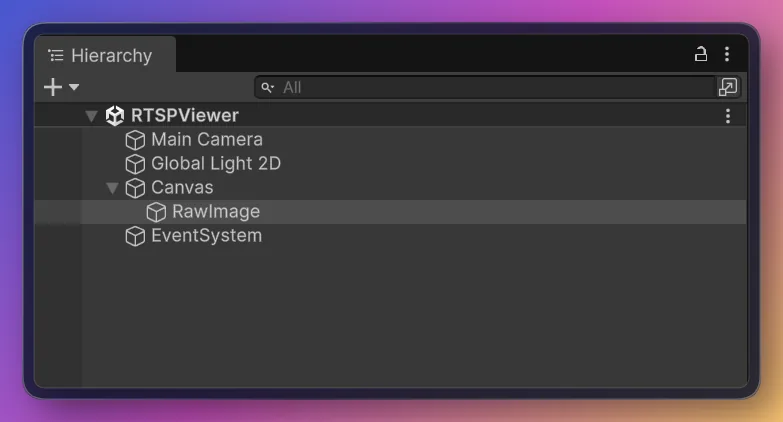
- Dans la fenêtre Project, ouvrez
Assets/Scenes/RTSPViewer.unity(double-cliquez dessus). - Dans la Hierarchy, sélectionnez le GameObject RawImage. Le composant
RTSPViewerPlayery est attaché. - Dans l'Inspector, définissez Rtsp Url (et Login / Password si la caméra requiert une authentification).
- Appuyez sur ▶ Play — le flux s'affiche dans la vue Game.
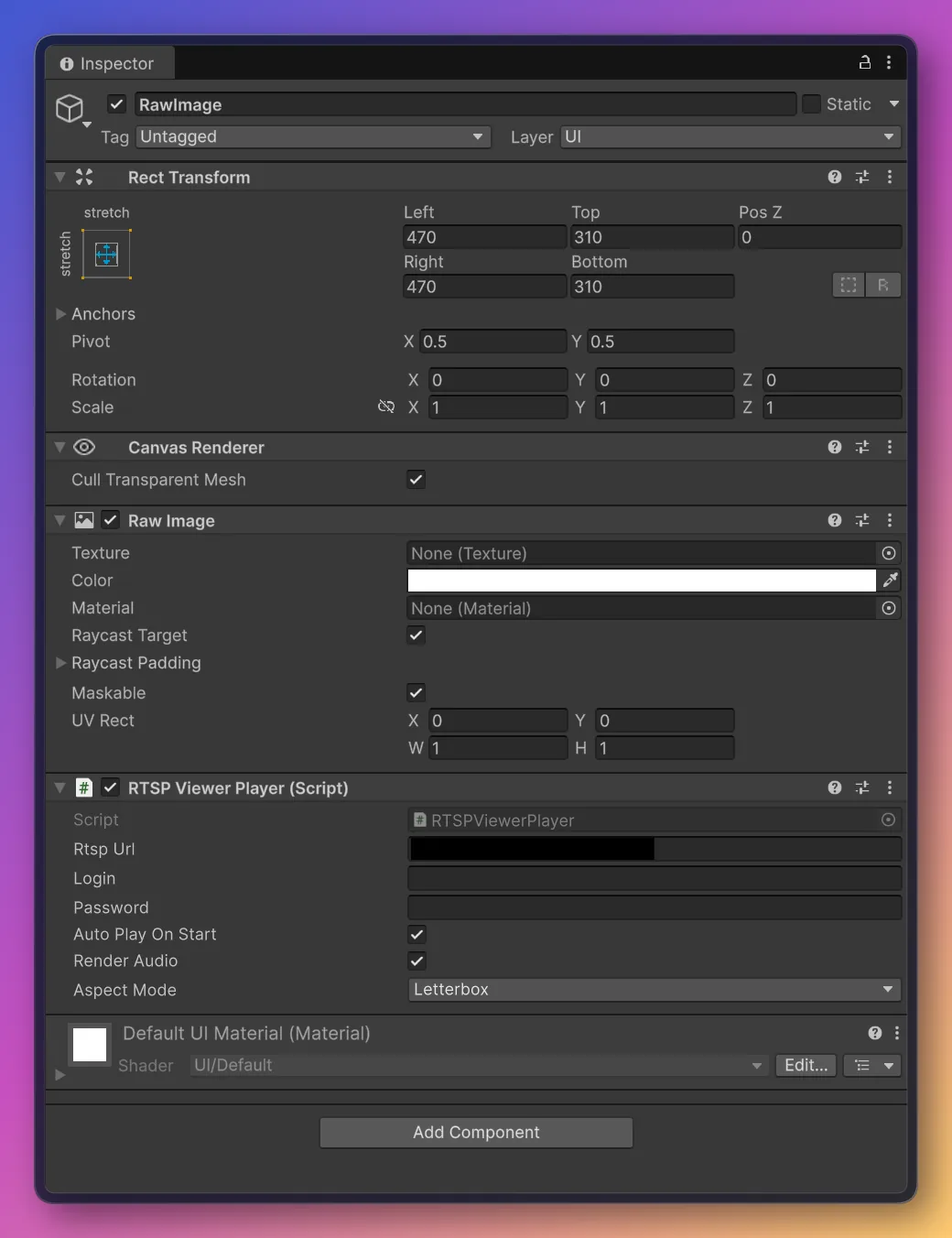
Champs de l'Inspector (RTSPViewerPlayer)
| Champ | Valeur par défaut | Description |
|---|---|---|
| Rtsp Url | rtsp://192.168.1.10:554/stream | URL RTSP de la caméra/du flux. |
| Login | (vide) | Nom d'utilisateur RTSP — laissez vide si le flux ne nécessite pas d'authentification. |
| Password | (vide) | Mot de passe RTSP. |
| Auto Play On Start | true | Se connecter automatiquement dans Start(). |
| Render Audio | true | Diffuser l'audio via le périphérique par défaut du système. |
| Aspect Mode | Letterbox | Manière d'adapter la vidéo au RawImage : Stretch, Letterbox ou Crop. |
Le pipeline RTSPViewer
RTSPViewerPlayer construit ce pipeline :
graph LR;
    src[RTSPSourceBlock] -->|vidéo| sink["BufferSinkBlock (RGBA)"];
    sink --> view["VisioForgeVideoView (Texture2D)"];
    src -->|audio, optionnel| audio[AudioRendererBlock];
Le cœur de PlayAsync :
_pipeline = new MediaBlocksPipeline();

// readInfo:false ignore le pré-sondage du média (il peut échouer sous le runtime Unity, et
// sonder un flux en direct ajoute de la latence de connexion) ; le codec est négocié au démarrage de la lecture.
var settings = await RTSPSourceSettings.CreateAsync(
    new Uri(rtspUrl), login ?? string.Empty, password ?? string.Empty,
    audioEnabled: _renderAudio, readInfo: false);

_source = new RTSPSourceBlock(settings);

_videoSink = new BufferSinkBlock(VideoFormatX.RGBA);
_videoSink.OnVideoFrameBuffer += _videoView.OnFrameBuffer;
_pipeline.Connect(_source.VideoOutput, _videoSink.Input);

if (_renderAudio && _source.AudioOutput != null)
{
    _audioRenderer = new AudioRendererBlock();
    _pipeline.Connect(_source.AudioOutput, _audioRenderer.Input);
}

await _pipeline.StartAsync();
IPCameraX — le moteur VideoCaptureCoreX
La scène IPCameraX affiche la même caméra RTSP / IP avec le moteur de haut niveau VideoCaptureCoreX. En plus de l'aperçu en direct, il peut enregistrer en MP4 et expose des instantanés, le routage audio et des incrustations — les fonctions de moteur de capture que le pipeline RTSPViewer câblé à la main ne fournit pas d'emblée.
L'événement OnVideoFrameUnity
VideoCaptureCoreX expose l'événement OnVideoFrameUnity propre à Unity : chaque image arrive en RGBA32 compacté (Stride == Width * 4), prête pour Texture2D.LoadRawTextureData sans aucune conversion. Abonnez-vous avant StartAsync.
Exécuter la scène IPCameraX
- Ouvrez
Assets/Scenes/SampleScene.unity. - Dans la Hierarchy, sélectionnez le GameObject RawImage — le composant
IPCameraXViewery est attaché. - Dans l'Inspector, définissez Rtsp Url (ainsi que Login / Password si la caméra les exige).
- Appuyez sur ▶ Play — le flux de la caméra apparaît dans la vue Game.
Champs de l'Inspector (IPCameraXViewer)
| Champ | Valeur par défaut | Description |
|---|---|---|
| Rtsp Url | rtsp://192.168.1.10:554/stream | URL de caméra RTSP / HTTP. |
| Login | (vide) | Nom d'utilisateur de la caméra (vide pour les flux ouverts). |
| Password | (vide) | Mot de passe de la caméra (vide pour les flux ouverts). |
| Render Audio | false | Demande et rend le flux audio de la caméra, s'il est présent. |
| Record To File | false | Enregistre le flux en MP4 pendant l'aperçu. |
| Output Path | (vide) | Chemin MP4. Vide → <persistentDataPath>/ipcamera.mp4. |
| Auto Play On Start | true | Se connecte automatiquement dans Start(). |
| Aspect Mode | Letterbox | Comment la vidéo est ajustée dans le RawImage. |
Le pipeline IPCameraX
graph LR;
    rtsp["VideoCaptureCoreX (RTSP source)"] -->|OnVideoFrameUnity, RGBA32| view["VisioForgeVideoView (Texture2D)"];
    rtsp -->|optional record| mp4["MP4Output (H264 + AAC)"];
Le cœur de PlayAsync :
_capture = new VideoCaptureCoreX();

// readInfo:false ignore la pré-analyse du média (elle peut échouer sous le runtime Unity et ajoute de la latence).
var rtspSettings = await RTSPSourceSettings.CreateAsync(
    new Uri(rtspUrl), login, password, audioEnabled: renderAudio, readInfo: false);
_capture.Video_Source = rtspSettings;

// Images RGBA32 prêtes pour la texture, directement dans la vue.
_capture.OnVideoFrameUnity += _videoView.OnFrameBuffer;

if (recordToFile)
    _capture.Outputs_Add(new MP4Output(outputPath), autostart: true);

await _capture.StartAsync();
L'utiliser dans votre propre scène
Ajoutez un Canvas → Raw Image (GameObject → UI → Raw Image), sélectionnez-le, Add Component → RTSPViewerPlayer (pipeline Media Blocks) ou IPCameraXViewer (moteur VideoCaptureCoreX), définissez Rtsp Url, puis appuyez sur ▶ Play. La disposition du RawImage, la gestion de l'aspect et le retournement vertical sont pris en charge par le VisioForgeVideoView fourni. Pour la lecture de fichiers locaux plutôt que le RTSP, utilisez MediaBlocksPlayer ou MediaPlayerXPlayer (voir Lire un fichier multimédia).
Réglages de build et permissions réseau par plateforme
Les deux scènes s'exécutent sans modification sur chaque plateforme prise en charge — mais chaque cible a ses propres exigences de permissions réseau et de Build Profile.
| Réglage | Valeur |
|---|---|
| Architecture | x86_64 |
| Api Compatibility Level | .NET Standard 2.1 |
| Scripting Backend | Mono (par défaut) ou IL2CPP |
Le TCP / UDP sortant vers le port RTSP de la caméra fonctionne sans déclaration spéciale. Windows Defender Firewall peut demander la première fois que le player attache un socket UDP — acceptez l'invite réseau privé. Voir Compilation pour Windows pour la checklist complète.
| Réglage | Valeur |
|---|---|
| Architecture | arm64-v8a (décochez ARMv7) |
| Api Compatibility Level | .NET Standard 2.1 |
| Scripting Backend | IL2CPP (obligatoire) |
| Internet Access | Require |
AndroidManifest.xml doit déclarer :
<uses-permission android:name="android.permission.INTERNET" />
<uses-permission android:name="android.permission.ACCESS_NETWORK_STATE" />
Pour RTSP sur UDP sur un réseau public, Android 9+ (API 28+) nécessite aussi android:usesCleartextTraffic="true" sur l'élément <application> si la caméra n'est joignable que via RTSP / RTP plat sans TLS. Voir Compilation pour Android pour la checklist complète.
| Réglage | Valeur |
|---|---|
| Architecture | Universel arm64 + x86_64 |
| Api Compatibility Level | .NET Standard 2.1 |
| Scripting Backend | Mono (par défaut) ou IL2CPP |
Aucune entrée de manifeste supplémentaire — les connexions sortantes sont non-restreintes par défaut. Pour la distribution Mac App Store, ajoutez l'entitlement com.apple.security.network.client au bundle signé pour que l'App Sandbox autorise l'accès réseau sortant. Voir Compilation pour macOS pour les notes de signature de code et notarisation.
| Réglage | Valeur |
|---|---|
| Architecture | appareil arm64 (Simulator non pris en charge) |
| Api Compatibility Level | .NET Standard 2.1 |
| Scripting Backend | IL2CPP (obligatoire) |
iOS 14+ bloque la première tentative de connexion à toute adresse réseau local jusqu'à ce que votre app déclare pourquoi. Ajoutez à Info.plist :
<key>NSLocalNetworkUsageDescription</key>
<string>Cette application diffuse des vidéos à partir de caméras IP locales sur votre réseau.</string>
Pour les URLs rtsp:// plates (sans TLS) ou http://, ajoutez une exception App Transport Security :
<key>NSAppTransportSecurity</key>
<dict>
    <key>NSAllowsArbitraryLoads</key>
    <true/>
</dict>
Les URLs publiques https:// / rtsps:// avec des certificats signés par CA n'ont pas besoin d'exception ATS. Voir Compilation pour iOS pour le flux Xcode complet.
Auto-reconnexion
Les deux moteurs se reconnectent automatiquement quand le flux tombe, avec backoff entre les tentatives — pas de machine d'état manuelle dans votre script. Pour RTSPViewer, augmentez le timeout dans les réglages RTSPSourceSettings sous-jacents avant de les passer à RTSPSourceBlock si vous avez besoin d'une fenêtre plus longue ; IPCameraX (VideoCaptureCoreX) gère les redémarrages de caméra et les brèves interruptions de la même manière.
Foire aux questions
Quelle scène utiliser — RTSPViewer ou IPCameraX ?
Utilisez RTSPViewer (MediaBlocksPipeline) pour un pipeline léger en lecture seule que vous assemblez vous-même. Utilisez IPCameraX (VideoCaptureCoreX) quand vous voulez aussi l'enregistrement en MP4, des instantanés, le routage audio ou des incrustations sur le même flux — ils sont clé en main sur le moteur de capture.
Comment fournir les identifiants de la caméra ?
Renseignez les champs Login et Password sur l'un ou l'autre composant. Laissez-les vides pour les flux qui ne nécessitent aucune authentification ; les identifiants sont envoyés à la caméra, ils ne sont pas intégrés à l'URL.
Quel format d'URL dois-je utiliser ?
La forme standard rtsp://host:port/path exposée par votre caméra, par exemple rtsp://192.168.1.21:554/Streaming/Channels/101 (Hikvision) ou rtsp://192.168.1.22:554/cam/realmonitor?channel=1&subtype=0 (Dahua). Consultez le manuel de votre caméra pour connaître son chemin de flux exact.
Enregistre-t-il la caméra ?
IPCameraX oui — activez Record To File pour ajouter un MP4Output à côté de l'aperçu. RTSPViewer est en lecture seule ; ajoutez vous-même une branche d'enregistrement à son pipeline si vous en avez besoin.
Que se passe-t-il si la caméra n'a pas d'audio ?
Les deux fonctionnent en vidéo seule. La branche audio n'est connectée que lorsque le flux transporte effectivement de l'audio ; une caméra sans audio ne nécessite donc aucune modification.
Puis-je afficher plusieurs caméras à la fois ?
Oui. Ajoutez un RawImage avec son propre RTSPViewerPlayer ou IPCameraXViewer pour chaque caméra ; chacun construit un pipeline indépendant.
Voir aussi
- Utiliser VisioForge dans Unity — présentation du paquet, configuration et fonctionnement du rendu
- Lire un fichier multimédia dans Unity — les scènes de lecture de fichiers locaux / URL
- Capturer une webcam dans Unity — capture de caméra locale (Windows / macOS)
- Guide du streaming RTSP — le RTSP à travers les SDK VisioForge .NET
- Répertoire des marques de caméras IP — URLs et réglages de caméras testés
- Lecteur RTSP Media Blocks en C# — un exemple RTSP hors Unity