Guide complet d'installation de TVFVideoEdit dans C++ Builder
Produits liés : VisioForge All-in-One Media Framework (Delphi / ActiveX)
Introduction à TVFVideoEdit pour C++ Builder
La bibliothèque TVFVideoEdit fournit de puissantes capacités de traitement multimédia aux applications C++ Builder. Ce guide vous accompagne dans le processus d'installation pour les différentes versions de C++ Builder. Avant de commencer le développement, vous devrez installer correctement le contrôle ActiveX dans votre environnement IDE où il sera accessible via la palette de composants.
Processus d'installation pour Borland C++ Builder 5/6
Accès au menu d'importation
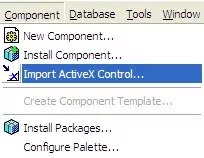
Commencez le processus d'installation en accédant au menu Component de votre IDE :
- Lancez votre environnement Borland C++ Builder 5/6
- Depuis le menu principal, sélectionnez Component -> Import ActiveX Controls
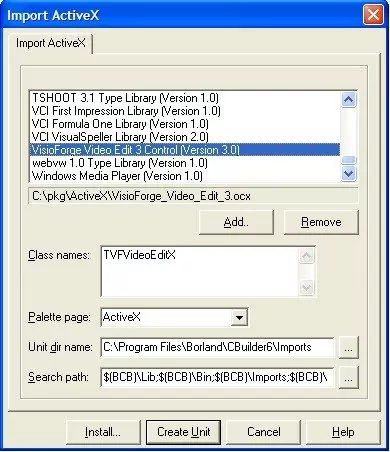
Sélection du contrôle d'édition vidéo
Dans la boîte de dialogue Import ActiveX Control :
- Localisez et sélectionnez « VisioForge Video Edit Control » dans la liste des contrôles disponibles
- Cliquez sur le bouton Install pour démarrer le processus d'importation
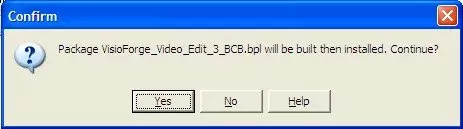
Confirmation de l'installation
Le système vous invite à confirmer l'installation :
- Une boîte de dialogue de confirmation apparaît
- Cliquez sur le bouton Yes pour poursuivre l'installation
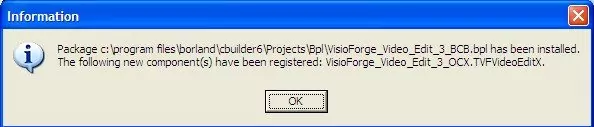
Vérification de la réussite de l'installation
Une fois l'installation terminée :
- Le contrôle est ajouté à votre palette de composants
- Vous pouvez maintenant l'utiliser dans vos projets C++ Builder
Guide d'installation pour C++ Builder 2006 et versions ultérieures
Les versions modernes de C++ Builder nécessitent une approche d'installation différente, basée sur des paquets.
Création d'un nouveau paquet
Tout d'abord, vous devez créer un paquet pour le composant :
- Ouvrez C++ Builder 2006 ou une version ultérieure
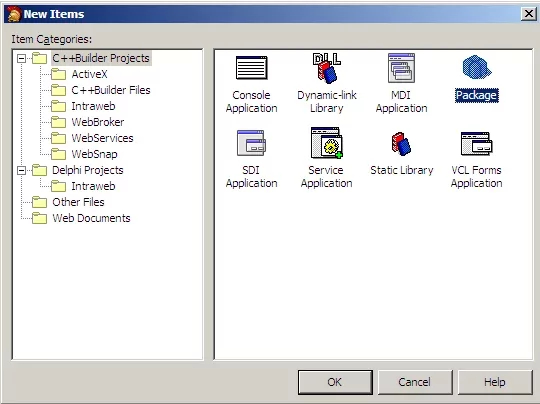
- Sélectionnez File -> New -> Package
- Cela crée la base permettant d'ajouter le contrôle ActiveX
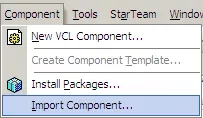
Importation du composant ActiveX
Ensuite, importez le contrôle ActiveX dans votre environnement :
- Naviguez vers Component → Import Component dans le menu principal
- Cela ouvre l'assistant d'importation pour ajouter de nouveaux composants
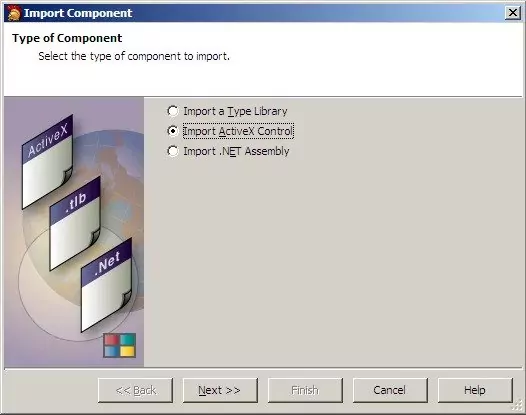
Sélection du type d'importation
Dans l'assistant d'importation :
- Sélectionnez l'option du bouton radio Import ActiveX Control
- Cliquez sur le bouton Next pour passer à la sélection du composant
Choix du contrôle d'édition vidéo
Parmi les contrôles ActiveX disponibles :
- Trouvez et sélectionnez « VisioForge Video Edit Control » dans la liste
- Cliquez sur Next pour poursuivre le processus d'importation

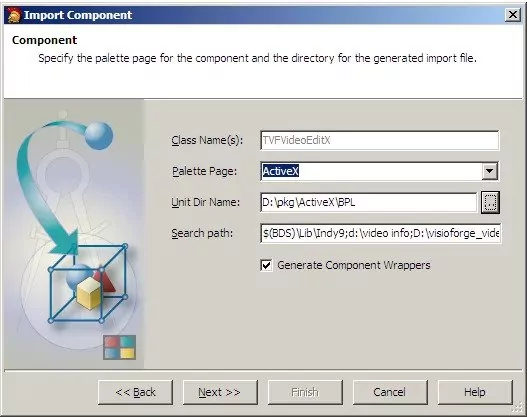
Configuration de l'emplacement de sortie
Spécifiez l'emplacement où les fichiers du composant doivent être stockés :
- Choisissez un dossier de sortie de paquet approprié à votre environnement de développement
- Cliquez sur Next pour poursuivre la configuration
Finalisation de l'importation du composant
Terminez le processus d'importation :
- Sélectionnez l'option du bouton radio Add unit to…
- Cliquez sur le bouton Finish pour créer le wrapper du composant

Enregistrement du projet de paquet
Une fois l'importation terminée :
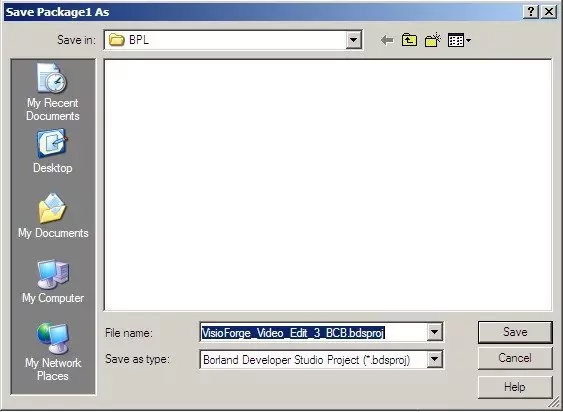
- Le système vous invite à enregistrer votre projet de paquet
- Choisissez un emplacement et un nom appropriés pour vos fichiers de paquet
Installation du paquet du composant
Pour rendre le composant disponible dans l'IDE :
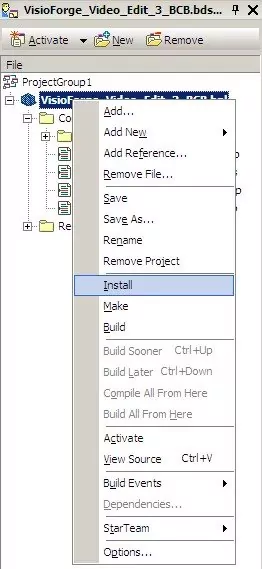
- Cliquez avec le bouton droit sur le paquet dans le gestionnaire de projets
- Sélectionnez Install dans le menu contextuel
- Cela compile et enregistre le paquet auprès de l'IDE
Vérification et utilisation
Une fois installé :
- Le contrôle TVFVideoEdit apparaît dans votre palette de composants
- Il est désormais prêt à être utilisé dans vos applications C++ Builder
- Vous pouvez le glisser-déposer sur les formulaires comme n'importe quel composant natif

Ressources supplémentaires et support
Obtenir de l'aide pour l'implémentation
Si vous rencontrez des problèmes lors de l'installation ou de l'implémentation :
- Notre équipe de support technique est disponible pour vous aider
- Contactez le support avec des questions précises
- Fournissez les détails sur votre version de Builder et votre environnement d'installation
Exemples de code et documentation
Pour accélérer votre processus de développement :
- Visitez notre dépôt GitHub pour des exemples de code
- Trouvez des exemples d'implémentation pour les tâches courantes de traitement multimédia
- Accédez à la documentation supplémentaire sur les fonctionnalités et l'utilisation du composant
Dépannage des problèmes d'installation courants
Lors de l'installation du composant TVFVideoEdit, les développeurs peuvent rencontrer plusieurs problèmes courants :
- Dépendances manquantes : assurez-vous que toutes les dépendances requises sont installées
- Problèmes d'enregistrement : vérifiez l'état d'enregistrement ActiveX dans le registre Windows
- Compatibilité IDE : vérifiez la compatibilité entre le composant et la version de Builder
- Conflits de paquets : résolvez tout conflit avec des paquets existants
En suivant ce guide détaillé, vous aurez intégré TVFVideoEdit avec succès dans votre environnement C++ Builder, prêt à implémenter des fonctionnalités multimédias avancées dans vos applications.