Integrar streaming OBS en Video Capture SDK .Net
Introducción a la integración OBS
Open Broadcaster Software (OBS) se ha convertido en el estándar de la industria para el streaming en vivo y la grabación de video. Video Capture SDK .Net proporciona capacidades robustas para transmitir video y audio desde múltiples fuentes directamente a OBS, creando un pipeline poderoso para la creación de contenido de calidad broadcast.
Esta integración permite a los desarrolladores crear aplicaciones que pueden:
- Capturar desde múltiples dispositivos de cámara simultáneamente
- Procesar y mejorar flujos de video en tiempo real
- Mezclar varias fuentes de contenido antes de enviar a OBS
- Crear soluciones de broadcasting profesionales con configuración mínima
Ya sea que desarrolles aplicaciones para WinForms, WPF o entornos de consola, el SDK proporciona una API coherente para la integración con OBS.
Cómo funciona la integración OBS
El SDK aprovecha la tecnología DirectShow Virtual Camera para crear un puente entre tu aplicación y OBS. Este enfoque ofrece varias ventajas:
- Streaming sin latencia: la transferencia directa en memoria minimiza el retraso
- Flexibilidad de formato: soporte para varias resoluciones y tasas de fotogramas
- Configuración mínima: OBS reconoce el dispositivo virtual automáticamente
- Sincronización de audio: capacidades combinadas de streaming audio-video
La cámara virtual aparece a OBS como un dispositivo de webcam estándar, lo que la hace inmediatamente utilizable dentro de cualquier escena OBS.
Guía de implementación
Componentes requeridos
Antes de implementar el streaming OBS, asegúrate de tener instalados los siguientes componentes:
- Video Capture SDK .Net (se recomienda la última versión)
- Componentes DirectShow Virtual Camera
- OBS Studio (se recomienda versión 27.0 o superior)
- .NET Framework 4.6.2 o superior (para compatibilidad completa)
Implementación básica
El siguiente código demuestra cómo habilitar la salida de cámara virtual en tu aplicación:
// Inicializar el componente de captura de video
var videoCapture = new VideoCaptureCore();

// Configurar ajustes básicos de captura
// ...

// Habilitar la salida de cámara virtual
videoCapture.Virtual_Camera_Output_Enabled = true;

// Iniciar la captura
videoCapture.Start();
Esta implementación mínima enviará la señal de la cámara al dispositivo virtual que OBS puede usar como fuente de entrada.
Configurar OBS para la integración con el SDK
Añadir la fuente de cámara virtual
- Inicia OBS Studio
- En tu escena, haz clic en el botón « + » bajo Fuentes
- Selecciona « Dispositivo de captura de video » de la lista
- Nombra tu fuente (por ejemplo, « Virtual Camera SDK »)
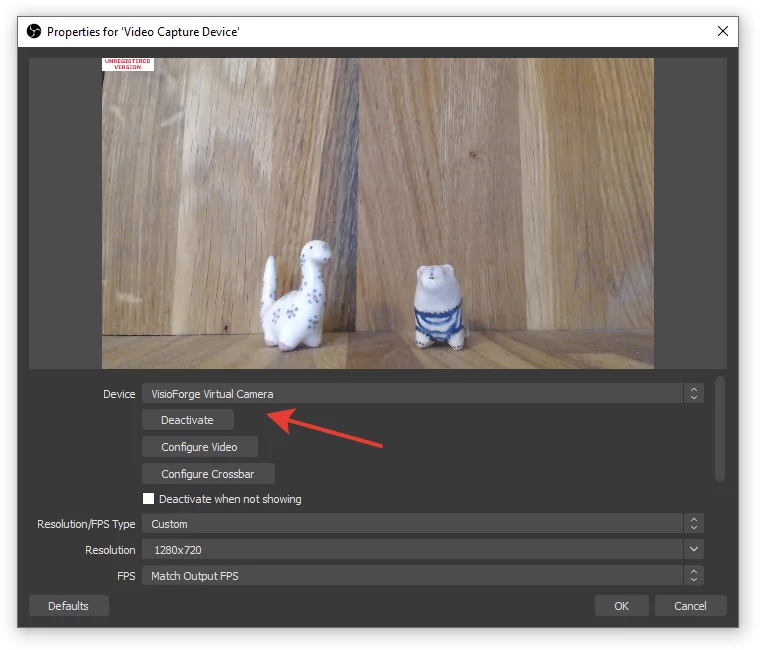
- En el cuadro de diálogo Propiedades, selecciona « VisioForge Virtual Camera » del desplegable Dispositivo
- Configura la resolución y los FPS para que coincidan con tus ajustes del SDK
- Haz clic en « Aceptar » para añadir la fuente
Configuración de audio
Para el streaming de audio, habilita la salida de cámara virtual junto con la grabación de audio en el motor VideoCaptureCore — la « VisioForge Virtual Audio Card » se enruta automáticamente cuando ambos indicadores están activados. Luego selecciona ese dispositivo en OBS:
// Habilitar la salida de cámara virtual en el motor VideoCaptureCore.
// Combinado con Audio_RecordAudio = true, el audio se enruta automáticamente
// a la tarjeta de audio virtual — sin indicador separado.
VideoCapture1.Virtual_Camera_Output_Enabled = true;

// Configura tu fuente de audio como de costumbre.
VideoCapture1.Audio_CaptureDevice  = new AudioCaptureSource("Microphone");
VideoCapture1.Audio_PlayAudio      = false;
VideoCapture1.Audio_RecordAudio    = true;

await VideoCapture1.StartAsync();
Luego, en el lado de OBS:
- Añade una fuente « Captura de entrada de audio »
- Selecciona « VisioForge Virtual Audio Card » como dispositivo
- Ajusta los niveles de audio y los filtros según sea necesario
Esto crea un pipeline audiovisual completo desde tu aplicación hasta OBS.
Consideraciones de rendimiento
Al transmitir a OBS, considera estos consejos de rendimiento:
- Coincidencia de resolución: define la misma resolución en el SDK y en OBS
- Coherencia de tasa de fotogramas: mantén un FPS coherente en todo el pipeline
- Uso de CPU: supervisa la carga del procesador, especialmente al usar procesamiento de fotogramas
- Gestión de memoria: libera los recursos innecesarios rápidamente
- Tamaño de búfer: ajusta el tamaño del búfer según la memoria disponible en el sistema
Para un rendimiento óptimo, recomendamos usar una GPU dedicada para las tareas de procesamiento de video.
Redistribuibles requeridos
Asegúrate de incluir los siguientes componentes en el despliegue de tu aplicación:
- Paquete redistribuible base
- Componentes redistribuibles del SDK
- Archivos redistribuibles del Virtual Camera SDK
Consulta la documentación completa de Despliegue para instrucciones detalladas.
Solución de problemas comunes
Si encuentras problemas con la integración OBS:
- La cámara virtual no aparece en OBS: verifica que el controlador de cámara virtual esté correctamente instalado
- Bajo rendimiento: revisa los ajustes de resolución y tasa de fotogramas tanto en el SDK como en OBS
- Problemas de sincronización de audio: asegúrate de que los flujos de audio y video usen el mismo mecanismo de timing
- Problemas de calidad de video: verifica los ajustes de codificación y las configuraciones de búfer
- Bloqueos de aplicación: verifica la correcta inicialización y cierre de los componentes del SDK
Conclusión
Integrar capacidades de streaming OBS en tus aplicaciones .NET usando Video Capture SDK proporciona una base poderosa para construir soluciones de broadcasting profesionales. El enfoque DirectShow Virtual Camera garantiza la compatibilidad con OBS manteniendo un alto rendimiento y calidad.
Siguiendo la guía de implementación y las mejores prácticas descritas en este documento, los desarrolladores pueden crear aplicaciones de streaming sofisticadas que aprovechan las fuerzas combinadas del SDK y OBS.
Visita nuestra página de GitHub para obtener más ejemplos de código.