Integración de Streaming FFMPEG con .NET
Introducción al Streaming FFMPEG
El Video Capture SDK ofrece capacidades poderosas para transmitir video desde múltiples fuentes directamente a FFMPEG, que se ejecuta como un proceso externo. Esta integración proporciona a los desarrolladores flexibilidad excepcional, permitiéndote usar compilaciones FFMPEG GPL/LGPL con cualquier configuración de códecs de video/audio y muxers según los requisitos de tu proyecto.
Con esta integración, puedes:
- Capturar video desde varias fuentes
- Transmitir el contenido capturado a FFMPEG
- Configurar FFMPEG para guardar flujos a archivos
- Transmitir contenido a servidores remotos
- Procesar video en tiempo real
- Aplicar filtros y transformaciones
Este enfoque combina la robustez del SDK .NET con la versatilidad de FFMPEG, creando una solución poderosa para aplicaciones de captura y streaming de video.
Comenzando con Streaming FFMPEG
Antes de profundizar en detalles de implementación, es importante entender el flujo de trabajo básico:
- Configurar tu fuente de video (dispositivo de captura, pantalla, archivo, etc.)
- Habilitar la salida de Cámara Virtual
- Iniciar el proceso de streaming de video
- Configurar y lanzar FFMPEG con parámetros apropiados
- Procesar o guardar el flujo según sea necesario
Exploremos cada paso en detalle.
Implementación Básica
Paso 1: Configurar Tu Fuente de Video
El primer paso implica configurar tu fuente de video. Esto puede hacerse programáticamente o a través de la UI si estás usando la aplicación Main Demo. Aquí hay un ejemplo de código simple para habilitar la salida de Cámara Virtual:
VideoCapture1.Virtual_Camera_Output_Enabled = true;
Esta única línea de código activa la característica de salida de Cámara Virtual, haciendo el flujo de video disponible para FFMPEG.
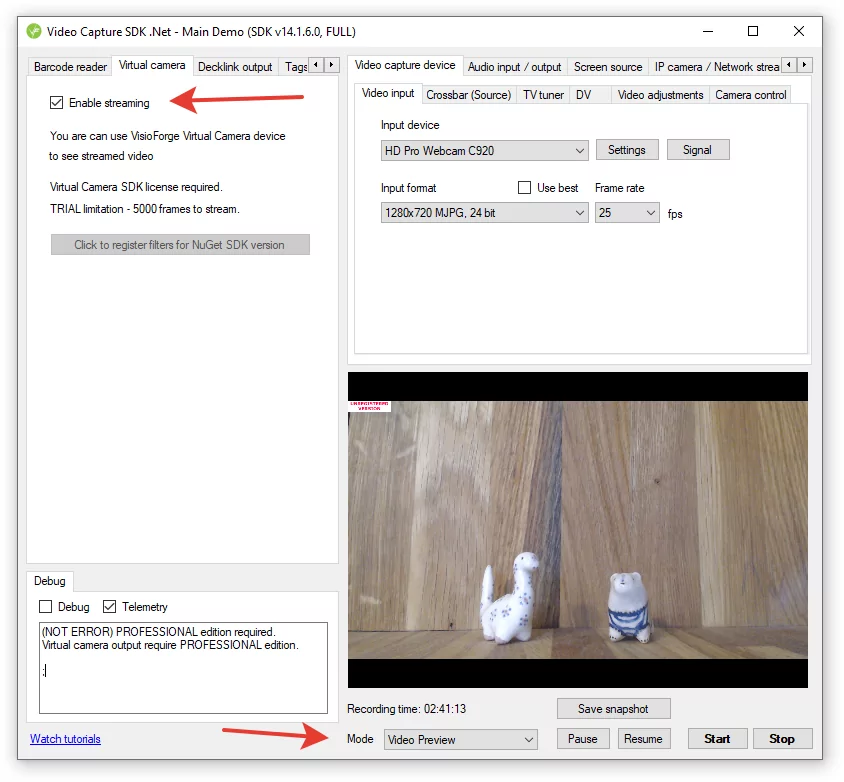
Paso 2: Iniciar Streaming de Video
Una vez que la salida de Cámara Virtual está habilitada, necesitas iniciar el proceso de streaming de video. Esto puede hacerse llamando al método apropiado en tu instancia de VideoCapture:
// Configurar tus fuentes de video
// ...

// Habilitar la salida de Cámara Virtual
VideoCapture1.Virtual_Camera_Output_Enabled = true;

// Iniciar el proceso de streaming
VideoCapture1.Start();
Paso 3: Configurar y Lanzar FFMPEG
Ahora que tu video está transmitiendo y siendo enviado a la salida de Cámara Virtual, necesitas configurar FFMPEG para recibir y procesar este flujo. FFMPEG se lanza como un proceso externo con argumentos de línea de comandos específicos:
ffmpeg -f dshow -i video="VisioForge Virtual Camera" -c:v libopenh264 output.mp4
Este comando le dice a FFMPEG que:
- Use DirectShow (
-f dshow) como formato de entrada - Capture video de la fuente "VisioForge Virtual Camera" (
-i video="VisioForge Virtual Camera") - Codifique el video usando el códec libopenh264 (
-c:v libopenh264) - Guarde la salida en un archivo llamado "output.mp4"
Opciones de Configuración Avanzada de FFMPEG
Añadir Audio a Tu Flujo
Si quieres incluir audio en tu flujo, puedes usar la Tarjeta de Audio Virtual proporcionada con el SDK:
ffmpeg -f dshow -i video="VisioForge Virtual Camera" -f dshow -i audio="VisioForge Virtual Audio Card" -c:v libopenh264 -c:a aac -b:a 128k output.mp4
Este comando añade:
- Captura de audio desde la Tarjeta de Audio Virtual
- Codificación de audio AAC con una tasa de bits de 128 kbps
Streaming a Servidores RTMP
Para streaming en vivo a plataformas como YouTube, Twitch o Facebook, puedes usar RTMP:
ffmpeg -f dshow -i video="VisioForge Virtual Camera" -f dshow -i audio="VisioForge Virtual Audio Card" -c:v libx264 -preset veryfast -tune zerolatency -c:a aac -b:a 128k -f flv rtmp://tu-servidor-streaming/app/key
Esta configuración:
- Usa el códec x264 para codificación de video
- Establece el preset de codificación a "veryfast" para uso reducido de CPU
- Habilita ajuste de latencia cero para streaming en vivo
- Salida al formato FLV
- Envía el flujo a tu URL de servidor RTMP
Streaming HLS
HTTP Live Streaming (HLS) es otra opción popular, especialmente para espectadores web y móviles:
ffmpeg -f dshow -i video="VisioForge Virtual Camera" -c:v libx264 -c:a aac -b:a 128k -f hls -hls_time 4 -hls_playlist_type event stream.m3u8
Este comando:
- Crea segmentos HLS de 4 segundos cada uno
- Establece el tipo de playlist a "event"
- Genera un archivo de playlist m3u8 y archivos de segmento TS
Optimización de Rendimiento
Al trabajar con streaming FFMPEG, varios factores pueden afectar el rendimiento:
Aceleración de Hardware
Habilitar aceleración de hardware puede reducir significativamente el uso de CPU y mejorar el rendimiento:
ffmpeg -f dshow -i video="VisioForge Virtual Camera" -c:v h264_nvenc -preset llhq -b:v 5M output.mp4
Este ejemplo usa el codificador NVENC de NVIDIA para codificación H.264, que descarga el trabajo de codificación a la GPU.
Configuración de Tamaño de Buffer
Ajustar tamaños de buffer puede ayudar con la estabilidad, especialmente para flujos de alta resolución:
ffmpeg -f dshow -video_size 1920x1080 -framerate 30 -i video="VisioForge Virtual Camera" -c:v libx264 -bufsize 5M -maxrate 5M output.mp4
Opciones de Multi-threading
Controlar cómo FFMPEG utiliza hilos de CPU puede optimizar el rendimiento:
ffmpeg -f dshow -i video="VisioForge Virtual Camera" -c:v libx264 -threads 4 output.mp4
Casos de Uso Comunes
Grabar Video de Vigilancia
FFMPEG es excelente para aplicaciones de vigilancia, soportando características como superposiciones de marca de tiempo:
ffmpeg -f dshow -i video="VisioForge Virtual Camera" -vf "drawtext=text='%{localtime}':fontcolor=white:fontsize=24:box=1:boxcolor=black@0.5:x=10:y=10" -c:v libx264 vigilancia.mp4
Crear Videos Time-lapse
Puedes configurar FFMPEG para crear videos time-lapse desde tus flujos:
ffmpeg -f dshow -i video="VisioForge Virtual Camera" -vf "setpts=0.1*PTS" -c:v libx264 timelapse.mp4
Múltiples Formatos de Salida Simultáneamente
FFMPEG puede generar múltiples salidas desde un solo flujo de entrada:
ffmpeg -f dshow -i video="VisioForge Virtual Camera" -c:v libx264 -f mp4 output.mp4 -c:v libvpx -f webm output.webm
Requisitos de Despliegue
Para desplegar exitosamente aplicaciones usando este enfoque de streaming, asegúrate de incluir:
- Redistribuibles base del SDK
- Redistribuibles específicos del SDK
- Redistribuibles del SDK de Cámara Virtual
Para información detallada sobre requisitos de despliegue, consulta la página de Despliegue en la documentación.
Solución de Problemas Comunes
El Flujo No Aparece en FFMPEG
Si FFMPEG no reconoce la Cámara Virtual:
- Asegúrate de que el controlador de Cámara Virtual esté instalado apropiadamente
- Verifica que la salida de Cámara Virtual esté habilitada en tu código
- Comprueba que el streaming de video haya iniciado exitosamente
Problemas de Calidad de Video
Si la calidad del video es pobre:
- Aumenta la tasa de bits en tu comando FFMPEG
- Ajusta el preset de codificación (presets más lentos generalmente producen mejor calidad)
- Verifica la resolución y tasa de fotogramas de tu video fuente
Alto Uso de CPU
Para abordar alta utilización de CPU:
- Habilita aceleración de hardware si está disponible
- Usa un preset de codificación más rápido
- Reduce la resolución o tasa de fotogramas de salida
Conclusión
Integrar streaming FFMPEG con el Video Capture SDK proporciona una solución poderosa y flexible para necesidades de procesamiento y streaming de video. Siguiendo las guías y ejemplos en esta documentación, puedes crear aplicaciones de video sofisticadas que aprovechan las fortalezas de ambas tecnologías.
Ya sea que estés construyendo una aplicación de streaming, un sistema de vigilancia o una herramienta de procesamiento de video, esta integración ofrece el rendimiento y flexibilidad necesarios para soluciones de grado profesional.
Para más muestras de código y ejemplos, visita nuestro repositorio de GitHub.