Guía Completa para Integrar SDKs .NET de VisioForge con Visual Studio para Mac
Video Capture SDK .Net Video Edit SDK .Net Media Blocks SDK .Net Media Player SDK .Net
Introducción a SDKs de VisioForge en macOS
VisioForge proporciona potentes SDKs multimedia para desarrolladores .NET que trabajan en plataformas macOS e iOS. Esta guía detallada te llevará a través de todo el proceso de integración de estos SDKs en tus proyectos de Visual Studio para Mac. Aunque este tutorial se enfoca principalmente en el desarrollo de aplicaciones macOS, los mismos principios se aplican a aplicaciones iOS con mínimas adaptaciones.
Siguiendo esta guía, aprenderás cómo configurar correctamente tu entorno de desarrollo, instalar los paquetes necesarios, configurar componentes de UI y preparar tu aplicación para el despliegue. Este conocimiento servirá como una base sólida para construir aplicaciones multimedia sofisticadas usando tecnología VisioForge.
Prerrequisitos para el Desarrollo
Antes de comenzar el proceso de integración, asegúrate de tener:
- Visual Studio para Mac (se recomienda la última versión)
- .NET SDK instalado (versión mínima 6.0)
- Conocimiento básico de C# y desarrollo .NET
- Acceso administrativo a tu sistema macOS
- Conexión a internet activa para descargas de paquetes NuGet
- Opcional: XCode para edición de storyboards
Tener estos prerrequisitos en su lugar asegurará un proceso de instalación fluido y prevendrá problemas comunes de configuración.
Configurando un Nuevo Proyecto macOS
Comencemos creando un nuevo proyecto macOS en Visual Studio para Mac. Esto servirá como la base para nuestra integración del SDK de VisioForge.
Creando la Estructura del Proyecto
- Lanza Visual Studio para Mac.
- Selecciona File > New Solution desde la barra de menú.
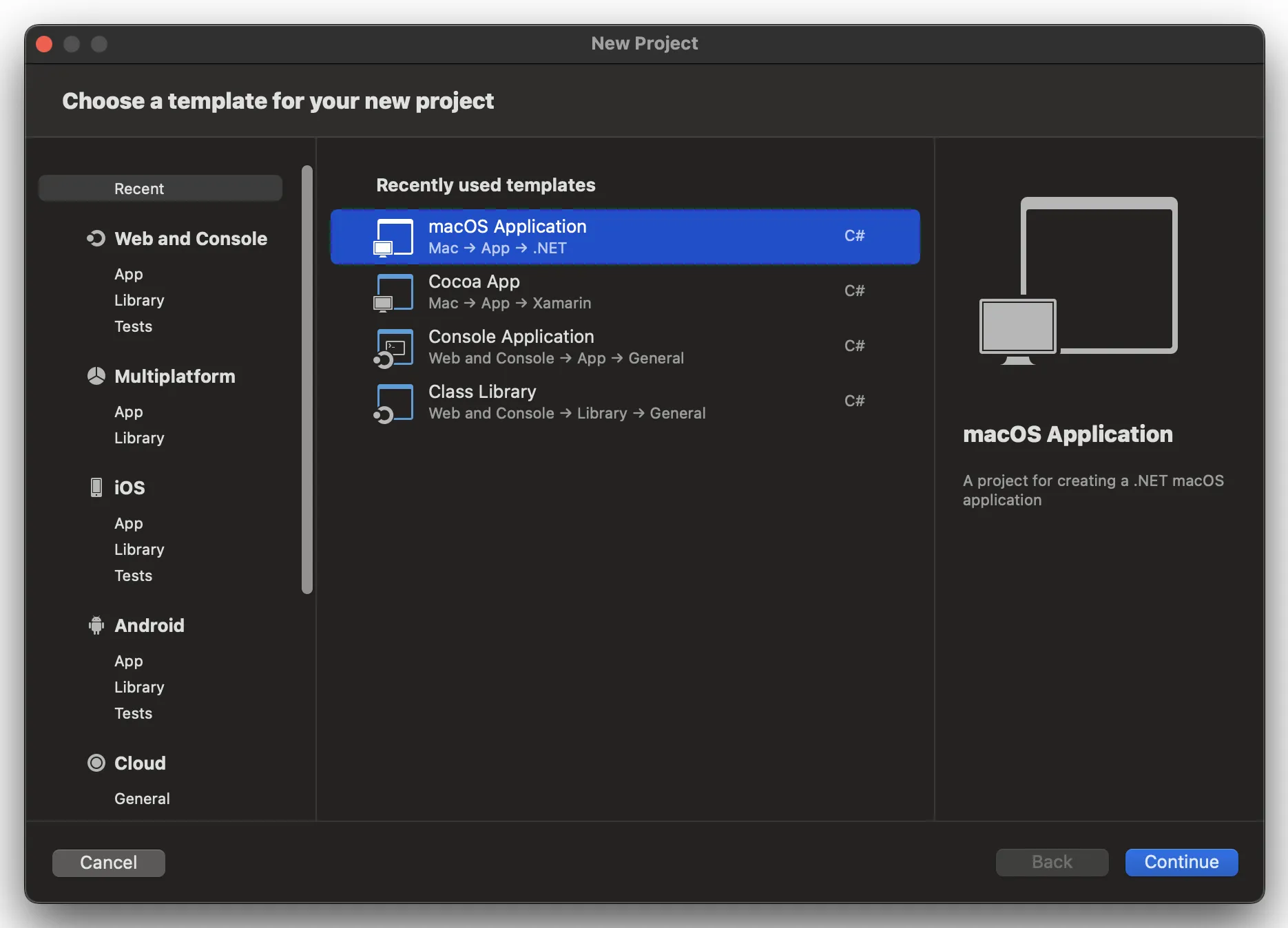
- En el diálogo de selección de plantillas, navega a .NET > App.
- Elige macOS Application como tu plantilla de proyecto.
- Configura los ajustes de tu proyecto, incluyendo:
- Nombre del proyecto (elige algo descriptivo)
- Identificador de organización (típicamente en formato de dominio inverso)
- Framework objetivo (.NET 6.0 o posterior recomendado)
- Nombre de la solución (puede coincidir con el nombre de tu proyecto)
- Haz clic en Create para generar tu plantilla de proyecto.
Esto crea una aplicación macOS básica con la estructura de proyecto estándar requerida para la integración del SDK de VisioForge.
Instalando Paquetes del SDK de VisioForge
Después de crear tu proyecto, el siguiente paso es instalar los paquetes del SDK de VisioForge necesarios vía NuGet. Estos paquetes contienen la funcionalidad principal y los componentes de UI requeridos para operaciones multimedia.
Agregando el Paquete Principal del SDK
Cada línea de productos de VisioForge tiene un paquete principal dedicado que contiene la funcionalidad central. Necesitarás elegir el paquete apropiado según tus requisitos de desarrollo.
- Haz clic derecho en tu proyecto en el Solution Explorer.
- Selecciona Manage NuGet Packages del menú contextual.
- Haz clic en la pestaña Browse en el NuGet Package Manager.
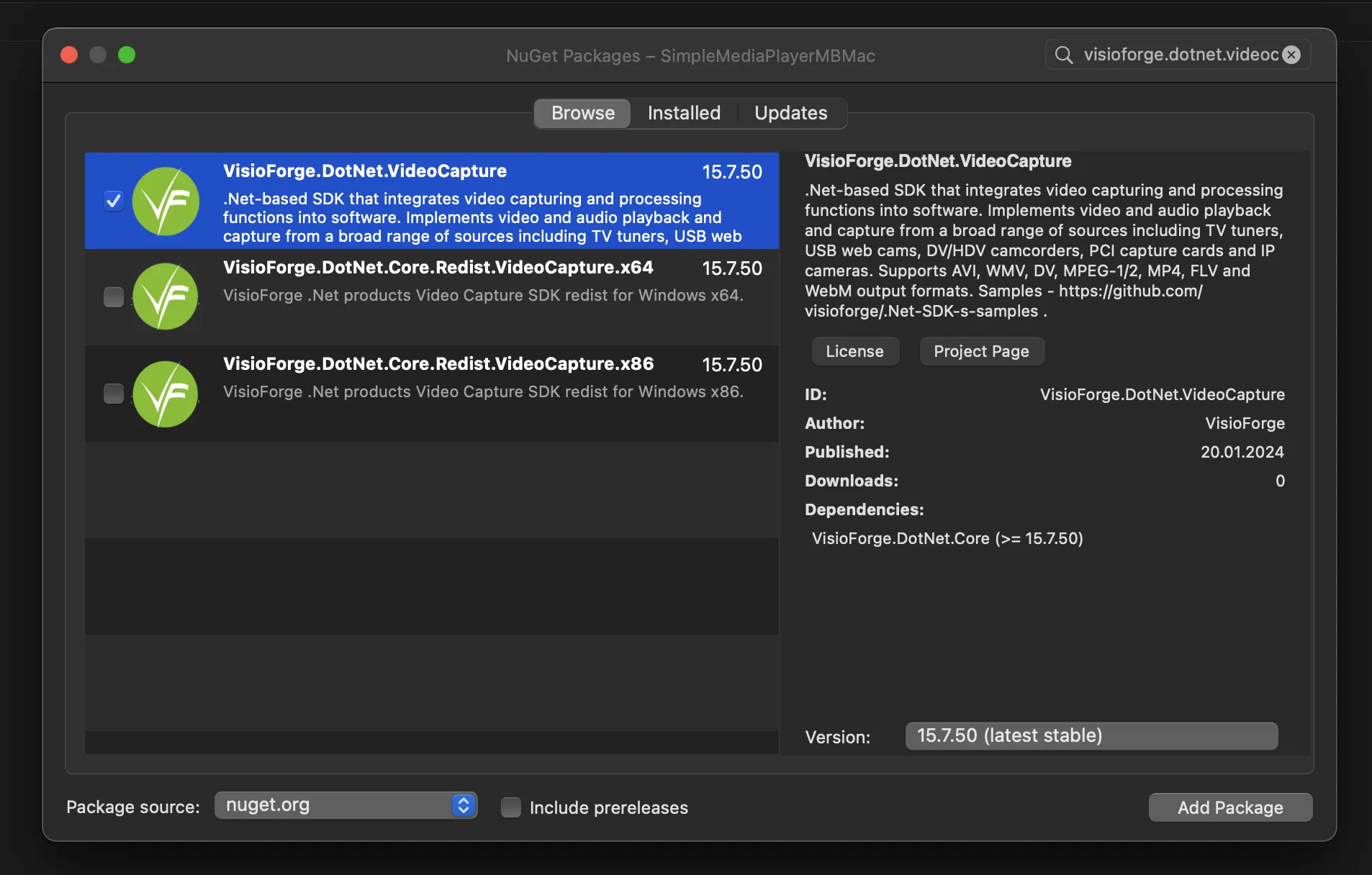
- En el cuadro de búsqueda, escribe "VisioForge" para encontrar todos los paquetes disponibles.
- Selecciona uno de los siguientes paquetes según tus requisitos:
Paquetes NuGet disponibles:
- VisioForge.DotNet.VideoCapture - Para captura de video, webcam y funcionalidad de grabación de pantalla
- VisioForge.DotNet.VideoEdit - Para edición, procesamiento y conversión de video
- VisioForge.DotNet.MediaPlayer - Para reproducción de medios y streaming
-
VisioForge.DotNet.MediaBlocks - Para flujos de trabajo avanzados de procesamiento de medios
-
Haz clic en Add Package para instalar tu paquete seleccionado.
- Acepta cualquier acuerdo de licencia que aparezca.
El proceso de instalación resolverá automáticamente las dependencias y agregará referencias a tu proyecto.
Agregando el Paquete de UI de Apple
Para aplicaciones macOS e iOS, necesitarás los componentes de UI específicos de Apple que permiten a los SDKs de VisioForge integrarse con elementos de UI nativos.
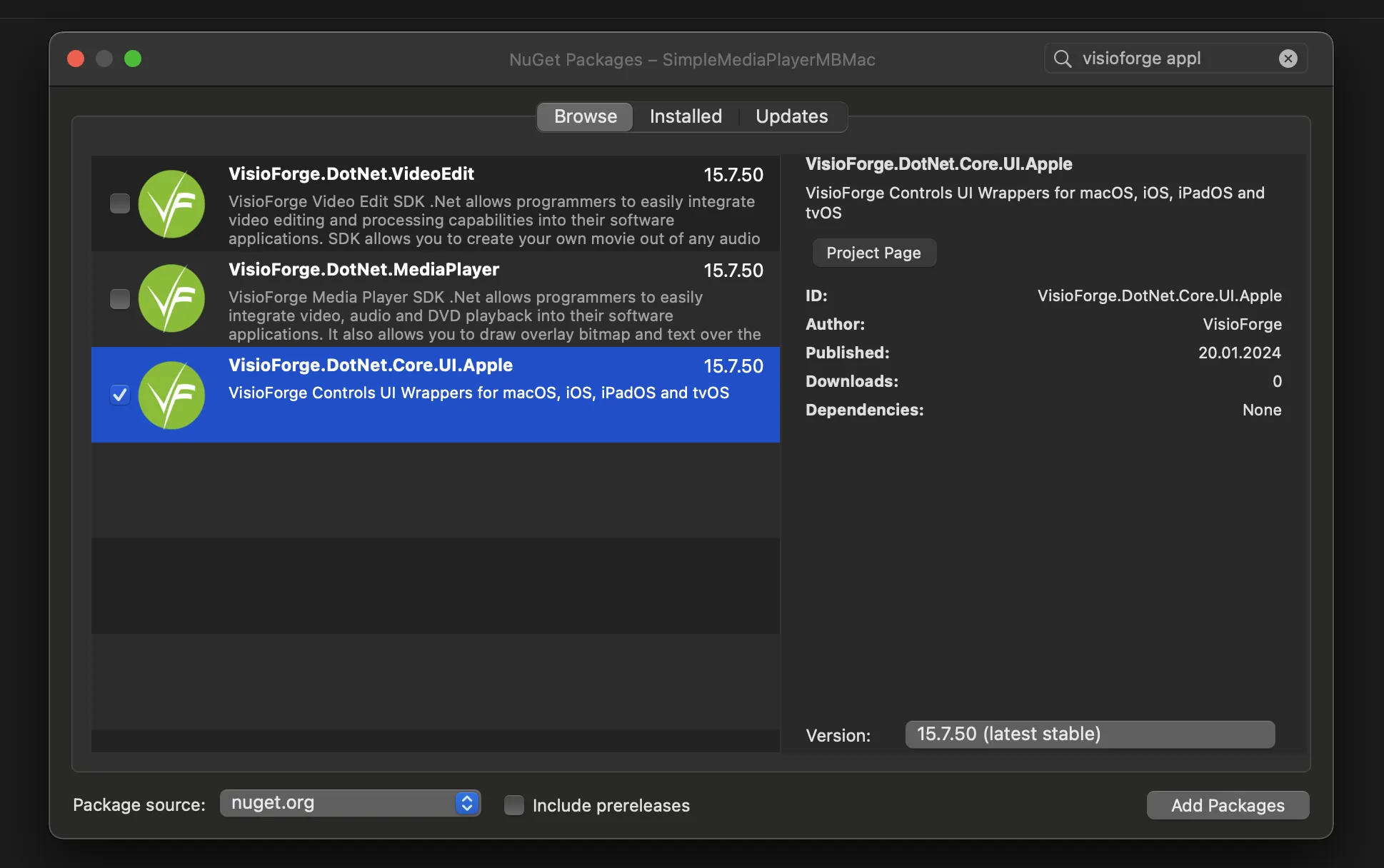
- En el NuGet Package Manager, busca "VisioForge.DotNet.UI.Apple".
- Selecciona el paquete de la lista de resultados.
- Haz clic en Add Package para instalar.
Este paquete incluye controles especializados diseñados específicamente para plataformas Apple, asegurando integración visual adecuada y optimización de rendimiento.
Integrando Capacidades de Vista Previa de Video
La mayoría de las aplicaciones multimedia requieren funcionalidad de vista previa de video. Los SDKs de VisioForge proporcionan controles especializados para este propósito que se integran perfectamente con aplicaciones macOS.
Agregando el Control VideoView
El control VideoView es el componente principal para mostrar contenido de video en tu aplicación. Aquí está cómo agregarlo a tu interfaz:
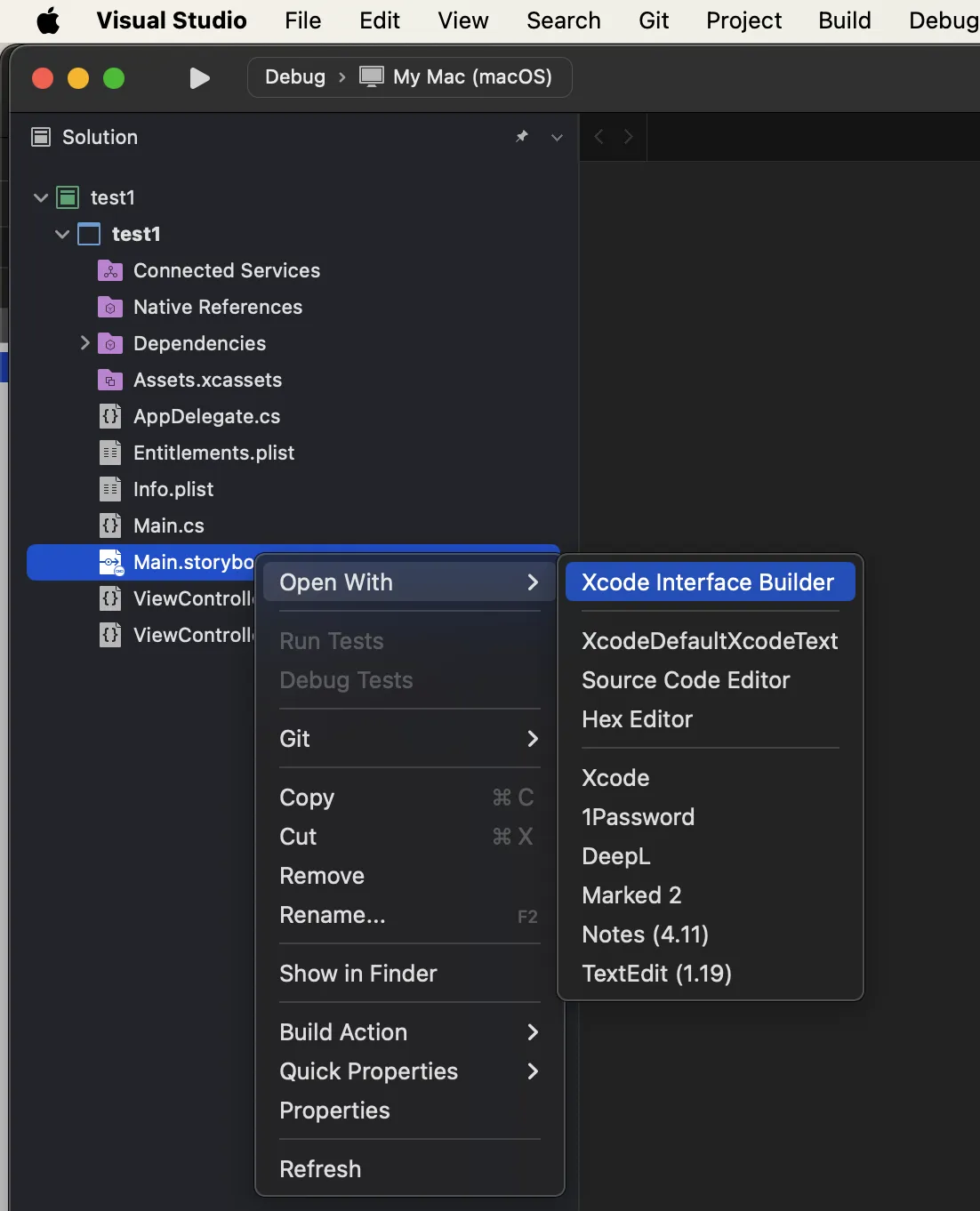
- Abre el archivo de storyboard principal de tu aplicación haciendo doble clic en el Solution Explorer.
- Visual Studio para Mac abrirá XCode Interface Builder para edición de storyboard.
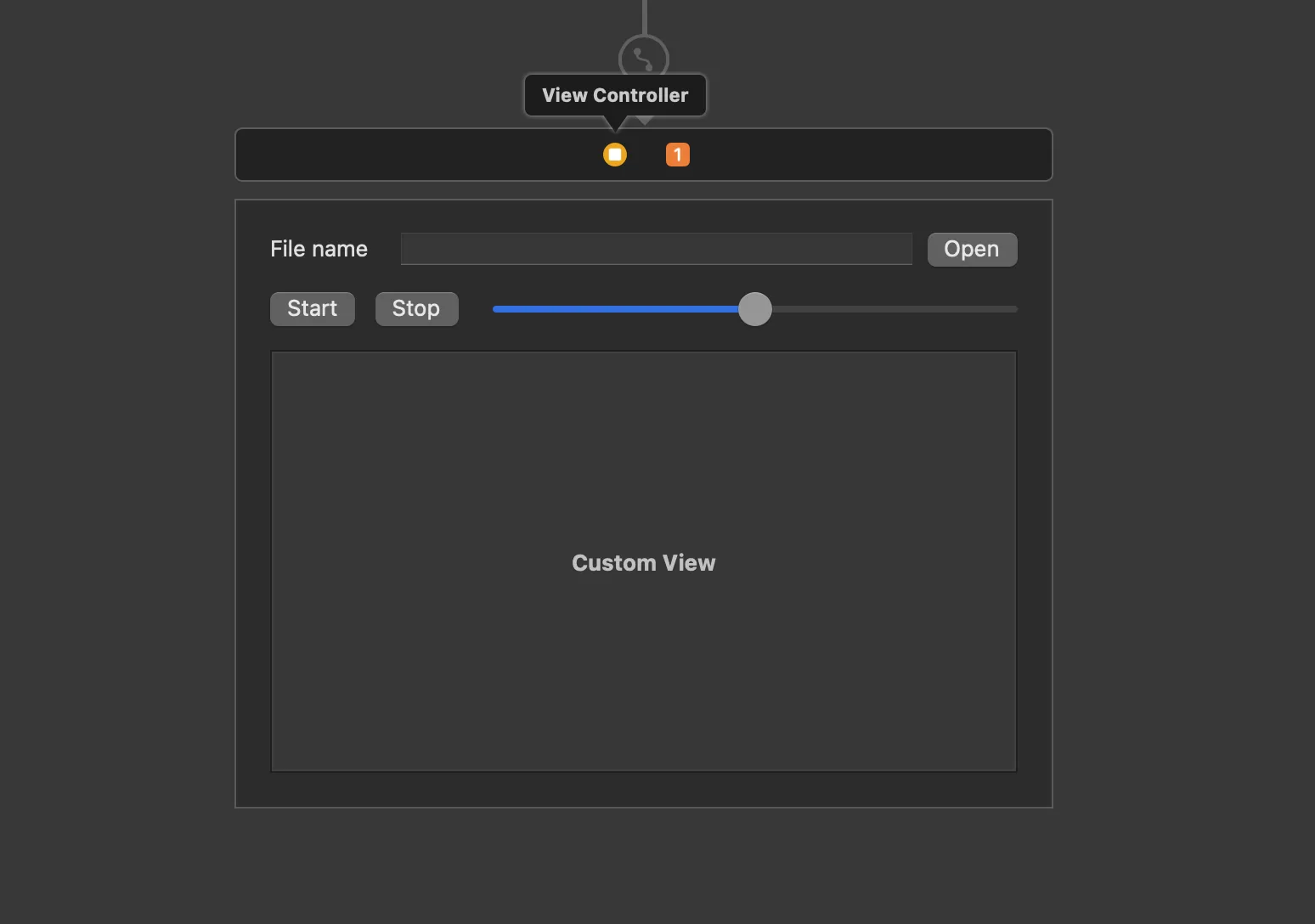
- Desde la Object Library, encuentra el control Custom View.
- Arrastra el control Custom View a tu ventana donde quieres que aparezca el video.
- Establece restricciones apropiadas para asegurar dimensionamiento y posicionamiento adecuados.
- Usando el Identity Inspector, establece un nombre descriptivo para tu Custom View (por ejemplo, "videoViewHost").
- Guarda tus cambios y regresa a Visual Studio para Mac.
Este Custom View servirá como contenedor para el control VideoView de VisioForge, que se agregará programáticamente.
Inicializando el VideoView en Código
Después de agregar el Custom View contenedor, necesitas inicializar el control VideoView programáticamente:
- Abre tu archivo ViewController.cs.
- Agrega las directivas using necesarias en la parte superior del archivo:
using VisioForge.Core.UI.Apple;
using CoreGraphics;
- Agrega un campo privado a tu clase ViewController para mantener la referencia del VideoView:
private VideoViewGL _videoView;
- Modifica el método ViewDidLoad para inicializar y agregar el VideoView:
public override void ViewDidLoad()
{
    base.ViewDidLoad();

    // Crear y agregar VideoView
    _videoView = new VideoViewGL(new CGRect(0, 0, videoViewHost.Bounds.Width, videoViewHost.Bounds.Height));
    this.videoViewHost.AddSubview(_videoView);

    // Configurar propiedades del VideoView
    _videoView.AutoresizingMask = Foundation.NSViewResizingMask.WidthSizable | Foundation.NSViewResizingMask.HeightSizable;
    _videoView.BackgroundColor = NSColor.Black;

    // Código de inicialización adicional
    InitializeMediaComponents();
}

private void InitializeMediaComponents()
{
    // Inicializa tus componentes del SDK de VisioForge aquí
    // Por ejemplo, para MediaPlayer:
    // var player = new MediaPlayer();
    // player.VideoView = _videoView;
    // Configuración adicional...
}
Este código crea una nueva instancia de VideoViewGL (optimizada para aceleración de hardware), la dimensiona para coincidir con tu vista contenedora y la agrega como subvista. La propiedad AutoresizingMask asegura que la vista de video se redimensione correctamente cuando cambia el tamaño de la ventana.
Agregando Paquetes de Redistribución Requeridos
Los SDKs de VisioForge dependen de varias bibliotecas nativas y componentes que deben incluirse en el bundle de tu aplicación. Estas dependencias varían según el SDK específico que estés usando y tu plataforma objetivo.
Consulta la documentación de despliegue para información detallada sobre qué paquetes de redistribución se requieren para tu escenario específico.
Solución de Problemas Comunes
Si encuentras problemas durante la instalación o integración, considera estas soluciones comunes:
- Dependencias faltantes: Asegúrate de que todos los paquetes de redistribución requeridos estén instalados
- Errores de compilación: Verifica que tu proyecto tenga como objetivo una versión compatible de .NET
- Bloqueos en tiempo de ejecución: Verifica problemas de inicialización específicos de la plataforma
- Pantalla de video negra: Verifica que el VideoView esté correctamente inicializado y agregado a la jerarquía de vistas
- Problemas de rendimiento: Considera habilitar la aceleración de hardware donde esté disponible
Para guía de solución de problemas más específica, consulta la documentación de VisioForge o contacta a su equipo de soporte.
Próximos Pasos y Recursos
Ahora que has integrado exitosamente los SDKs de VisioForge en tu proyecto de Visual Studio para Mac, puedes explorar características y capacidades más avanzadas:
- Crear flujos de trabajo personalizados de procesamiento de video
- Implementar funcionalidad de grabación y captura
- Desarrollar características sofisticadas de edición de medios
- Construir aplicaciones de medios de streaming
Recursos Adicionales
- Visita nuestro repositorio de GitHub para ejemplos de código y proyectos de ejemplo
- Únete al foro de desarrolladores para conectar con otros desarrolladores
- Suscríbete a nuestro boletín para actualizaciones sobre nuevas características y mejores prácticas
Siguiendo esta guía, has establecido una base sólida para desarrollar potentes aplicaciones multimedia en macOS e iOS usando SDKs de VisioForge y Visual Studio para Mac.