Guía Completa para Integrar SDKs .NET con Visual Studio
Video Capture SDK .Net Video Edit SDK .Net Media Blocks SDK .Net Media Player SDK .Net
Introducción a los SDKs .NET de VisioForge
VisioForge ofrece una potente suite de SDKs multimedia para desarrolladores .NET, permitiéndote construir aplicaciones ricas en características con capacidades avanzadas de captura, edición, reproducción y procesamiento de video. Esta guía completa te llevará a través del proceso de integración de estos SDKs en tus proyectos de Visual Studio, asegurando una experiencia de desarrollo fluida.
Para desarrolladores profesionales que trabajan en aplicaciones multimedia, integrar correctamente estos SDKs es crucial para un rendimiento y funcionalidad óptimos. Nuestro enfoque recomendado es usar paquetes NuGet, lo que simplifica la gestión de dependencias y asegura que siempre estés usando las últimas características y correcciones de errores.
Descripción General de Métodos de Instalación
Hay dos métodos principales para instalar los SDKs .NET de VisioForge:
- Instalación de Paquetes NuGet (Recomendado): El enfoque moderno y simplificado que maneja las dependencias automáticamente y simplifica las actualizaciones.
- Instalación Manual: Un enfoque tradicional para escenarios especializados, aunque generalmente no se recomienda para la mayoría de los proyectos.
Cubriremos ambos métodos en detalle, pero recomendamos encarecidamente el enfoque NuGet para la mayoría de los escenarios de desarrollo.
Instalación de Paquetes NuGet (Método Recomendado)
NuGet es el gestor de paquetes para .NET, proporcionando una forma centralizada de incorporar bibliotecas en tus proyectos sin la molestia de la gestión manual de archivos. Aquí hay un recorrido detallado de la integración de SDKs de VisioForge usando NuGet.
Paso 1: Crear o Abrir Tu Proyecto .NET
Primero, necesitarás un proyecto WinForms, WPF u otro proyecto .NET. Recomendamos usar el formato de proyecto moderno estilo SDK para compatibilidad óptima.
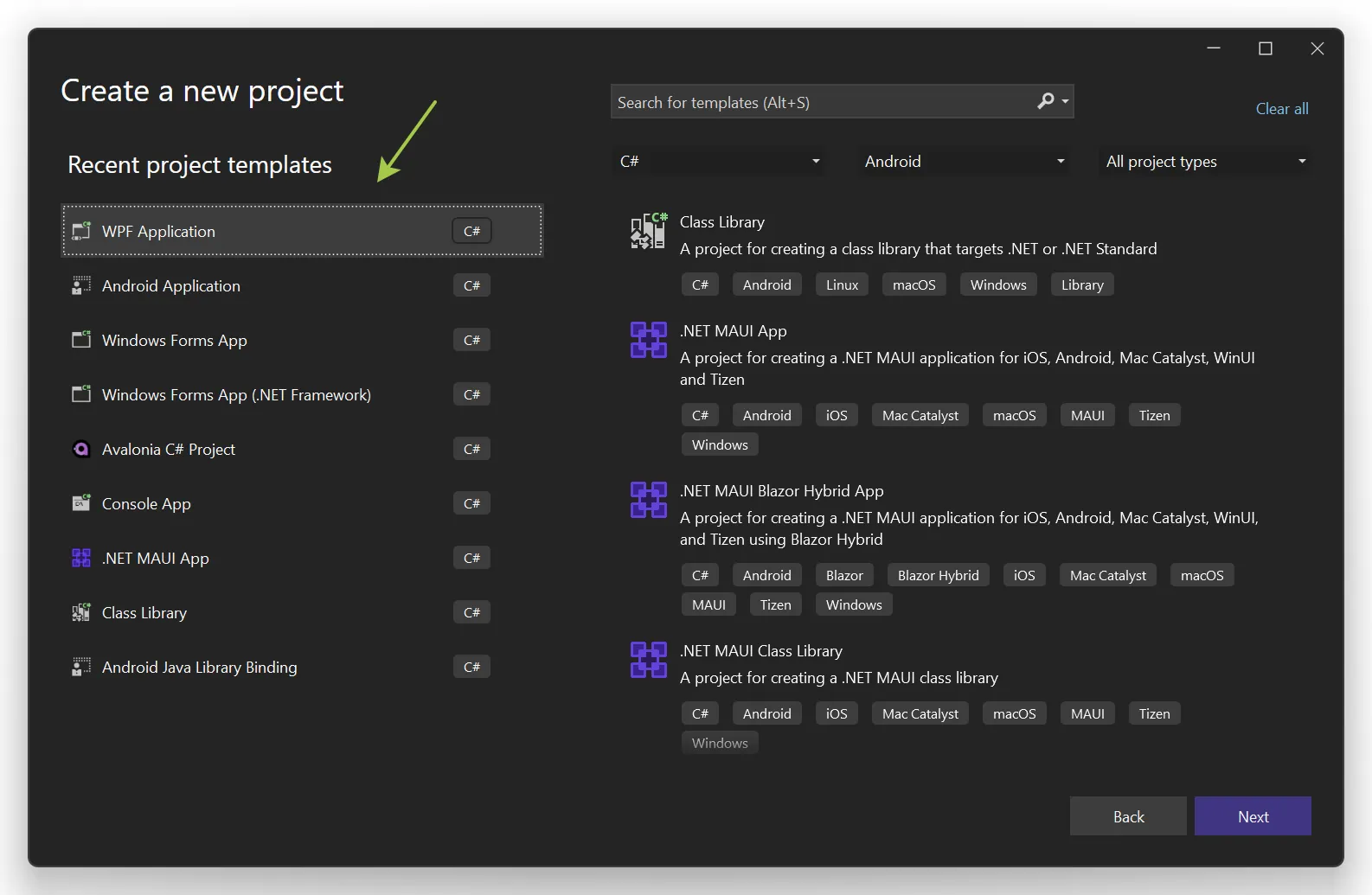
Creando un Nuevo Proyecto
- Lanza Visual Studio (2019 o 2022 recomendado)
- Selecciona "Create a new project"
- Filtra plantillas por "C#" y ya sea "WPF" o "Windows Forms"
- Elige "WPF Application" o "Windows Forms Application" con el framework .NET Core/5/6+
- Asegúrate de seleccionar el formato de proyecto moderno estilo SDK (este es el predeterminado en versiones más recientes de Visual Studio)
Configurando el Proyecto
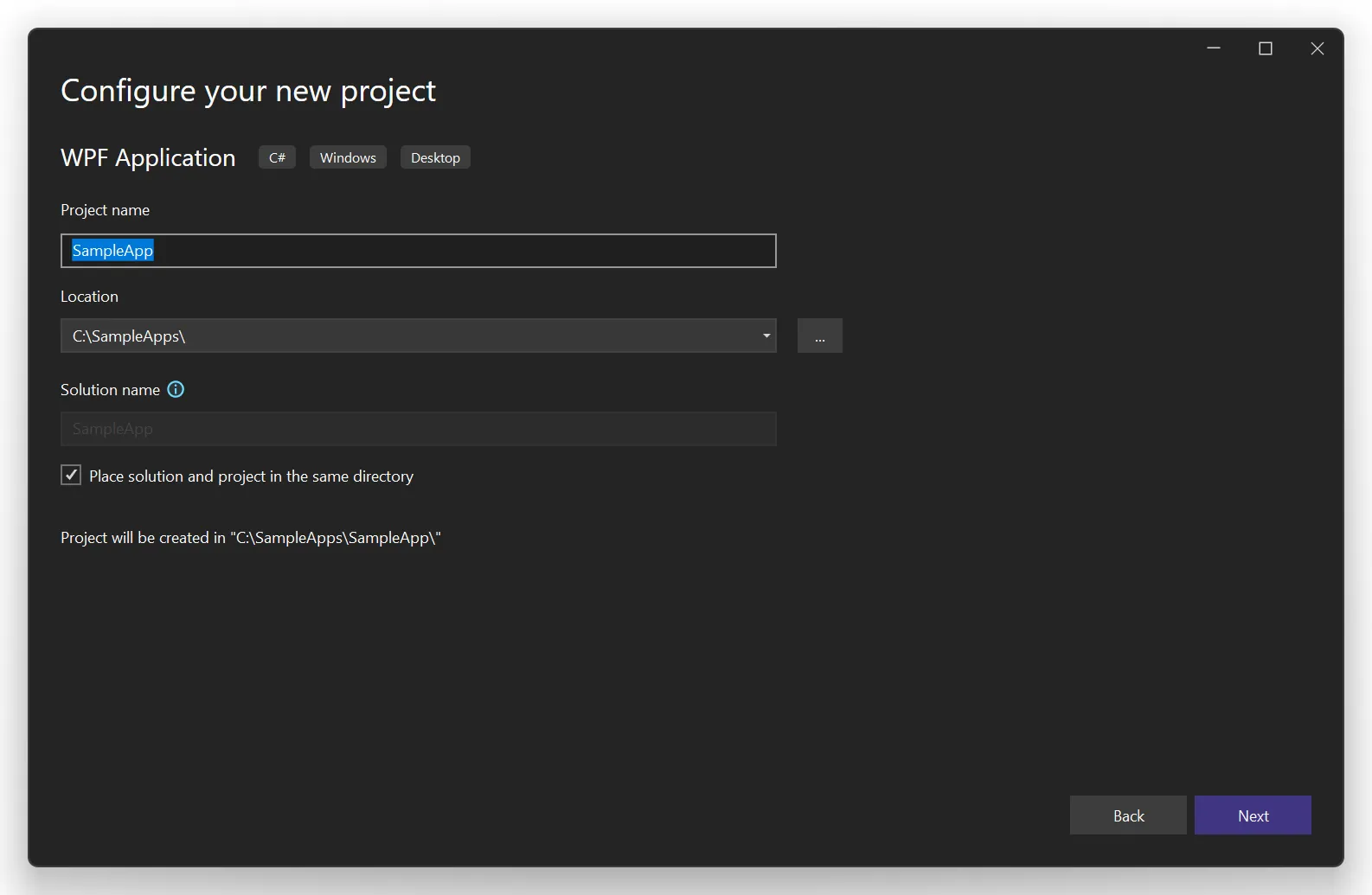
Después de crear un nuevo proyecto, necesitarás configurar los ajustes básicos:
- Ingresa el nombre de tu proyecto (usa un nombre descriptivo relevante para tu aplicación)
- Elige una ubicación apropiada y nombre de solución
- Selecciona tu framework objetivo (.NET 6 o más reciente recomendado para mejor rendimiento y características)
- Haz clic en "Create" para generar la estructura del proyecto
Paso 2: Acceder al Gestor de Paquetes NuGet
Una vez que tu proyecto esté abierto en Visual Studio:
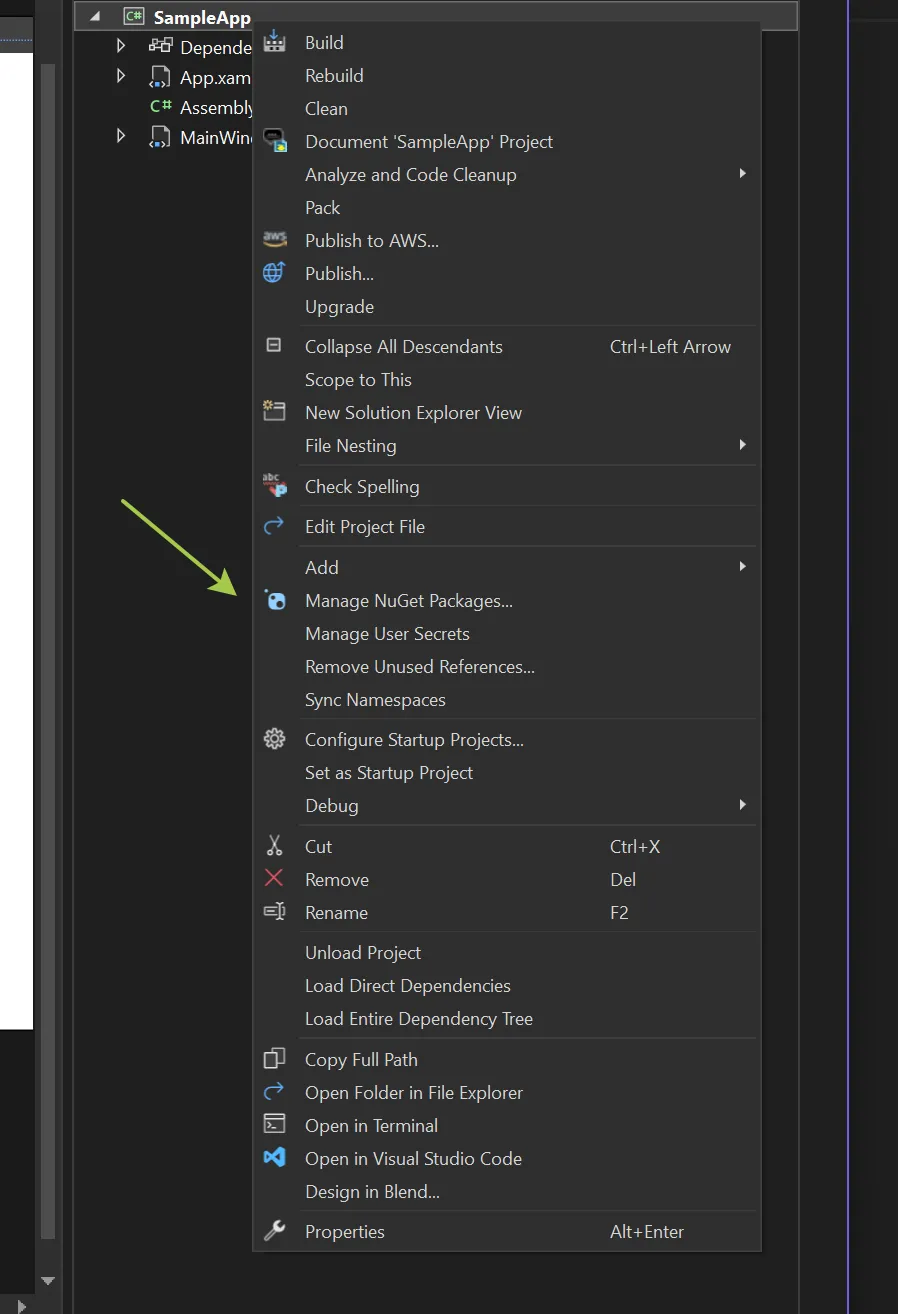
- Haz clic derecho en tu proyecto en el Solution Explorer
- Selecciona "Manage NuGet Packages..." del menú contextual
- El NuGet Package Manager se abrirá en el panel central
Esta interfaz proporciona funcionalidad de búsqueda y navegación de paquetes para encontrar e instalar fácilmente los componentes de VisioForge que necesitas.
Paso 3: Instalar el Paquete de UI para Tu Framework
Los SDKs de VisioForge ofrecen componentes de UI especializados para diferentes frameworks .NET. Necesitarás seleccionar el paquete de UI apropiado según tu tipo de proyecto.
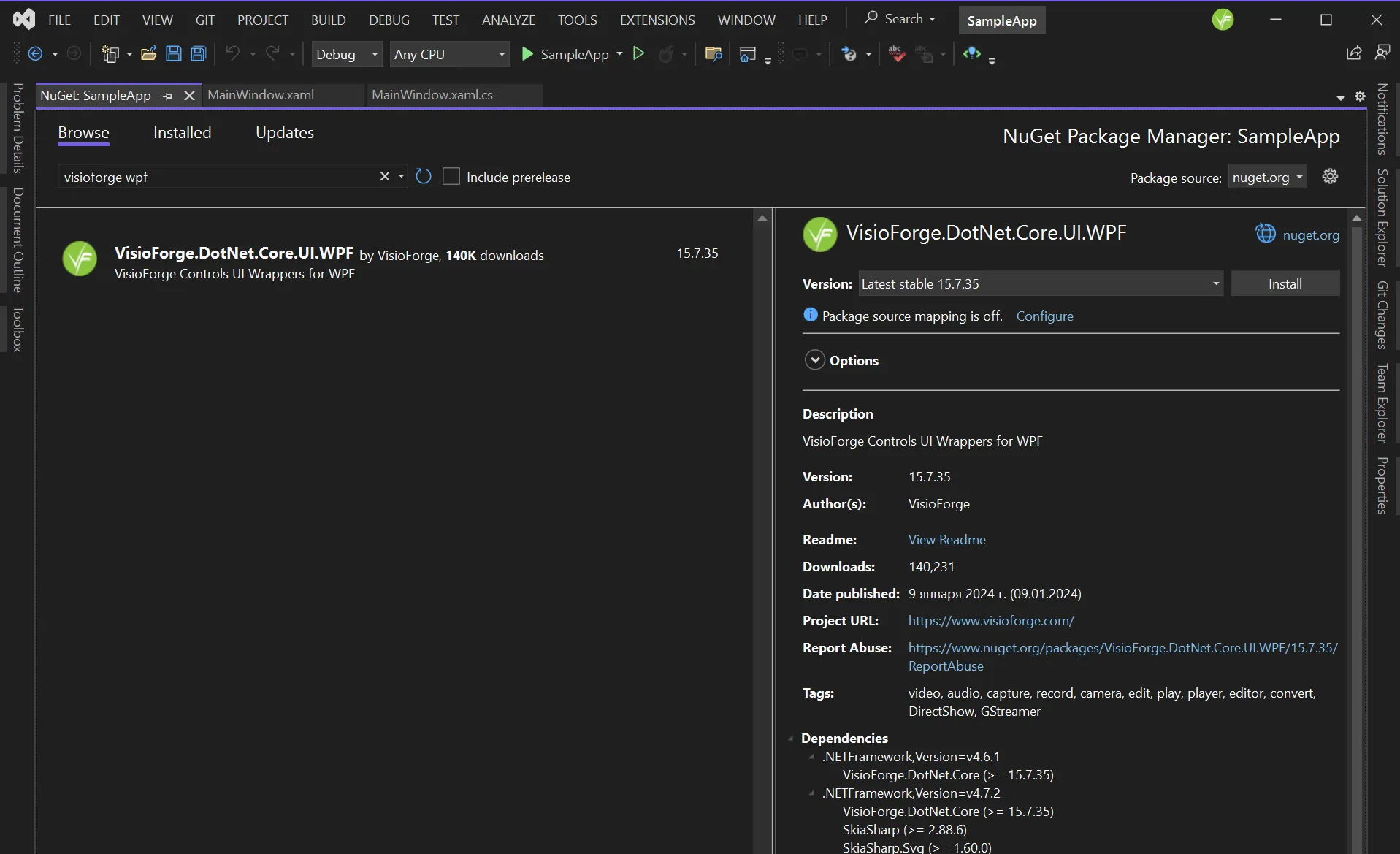
- En el NuGet Package Manager, cambia a la pestaña "Browse"
- Busca "VisioForge.DotNet.Core.UI"
- Selecciona el paquete de UI apropiado para tu tipo de proyecto de los resultados de búsqueda
Paquetes de UI Disponibles
VisioForge soporta una amplia gama de frameworks de UI. Elige el que coincida con tu proyecto:
- VisioForge.DotNet.Core.UI.WinUI: Para aplicaciones modernas de Windows UI
- VisioForge.DotNet.Core.UI.MAUI: Para aplicaciones multiplataforma usando .NET MAUI
- VisioForge.DotNet.Core.UI.Avalonia: Para aplicaciones de escritorio multiplataforma usando Avalonia UI
Estos paquetes de UI proporcionan los controles y componentes necesarios diseñados específicamente para renderizado de video e interacción dentro de tu framework elegido.
Paso 4: Instalar el Paquete Principal del SDK
Después de instalar el paquete de UI, necesitarás agregar el paquete principal del SDK para tus necesidades multimedia específicas:
- Regresa a la pestaña "Browse" del NuGet Package Manager
- Busca el SDK específico de VisioForge que necesitas (por ejemplo, "VisioForge.DotNet.VideoCapture")
- Haz clic en "Install" en el paquete apropiado
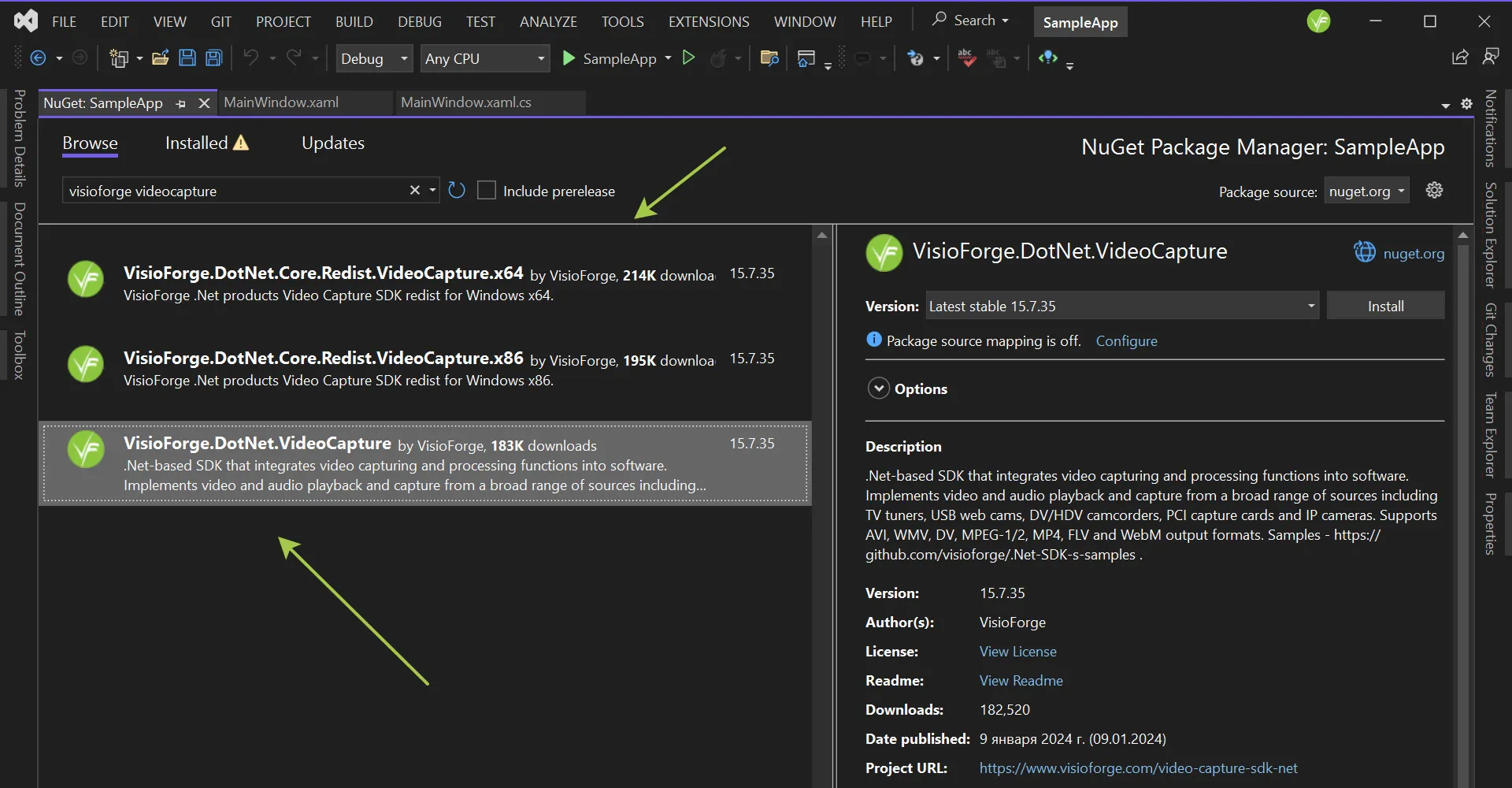
Paquetes Principales del SDK Disponibles
Elige el SDK que se alinee con los requisitos de tu aplicación:
- VisioForge.DotNet.VideoCapture: Para aplicaciones que necesitan capturar video de cámaras, grabación de pantalla u otras fuentes
- VisioForge.DotNet.VideoEdit: Para aplicaciones de edición, procesamiento y conversión de video
- VisioForge.DotNet.MediaPlayer: Para crear reproductores de medios con controles de reproducción avanzados
- VisioForge.DotNet.MediaBlocks: Para construir pipelines de procesamiento de medios complejos
Cada paquete incluye documentación completa, y puedes instalar múltiples paquetes si tu aplicación requiere diferentes capacidades multimedia.
Paso 5: Implementando el Control VideoView (Opcional)
El control VideoView es crucial para aplicaciones que necesitan mostrar contenido de video. Puedes agregarlo a tu UI usando XAML (para WPF) o a través del diseñador (para WinForms).
Para Aplicaciones WPF
Agrega el espacio de nombres requerido a tu archivo XAML:
xmlns:wpf="clr-namespace:VisioForge.Core.UI.WPF;assembly=VisioForge.Core"
Luego agrega el control VideoView a tu diseño:
<wpf:VideoView
    Width="640"
    Height="480"
    Margin="10,10,0,0"
    HorizontalAlignment="Left"
    VerticalAlignment="Top"/>

El control VideoView aparecerá en tu diseñador:
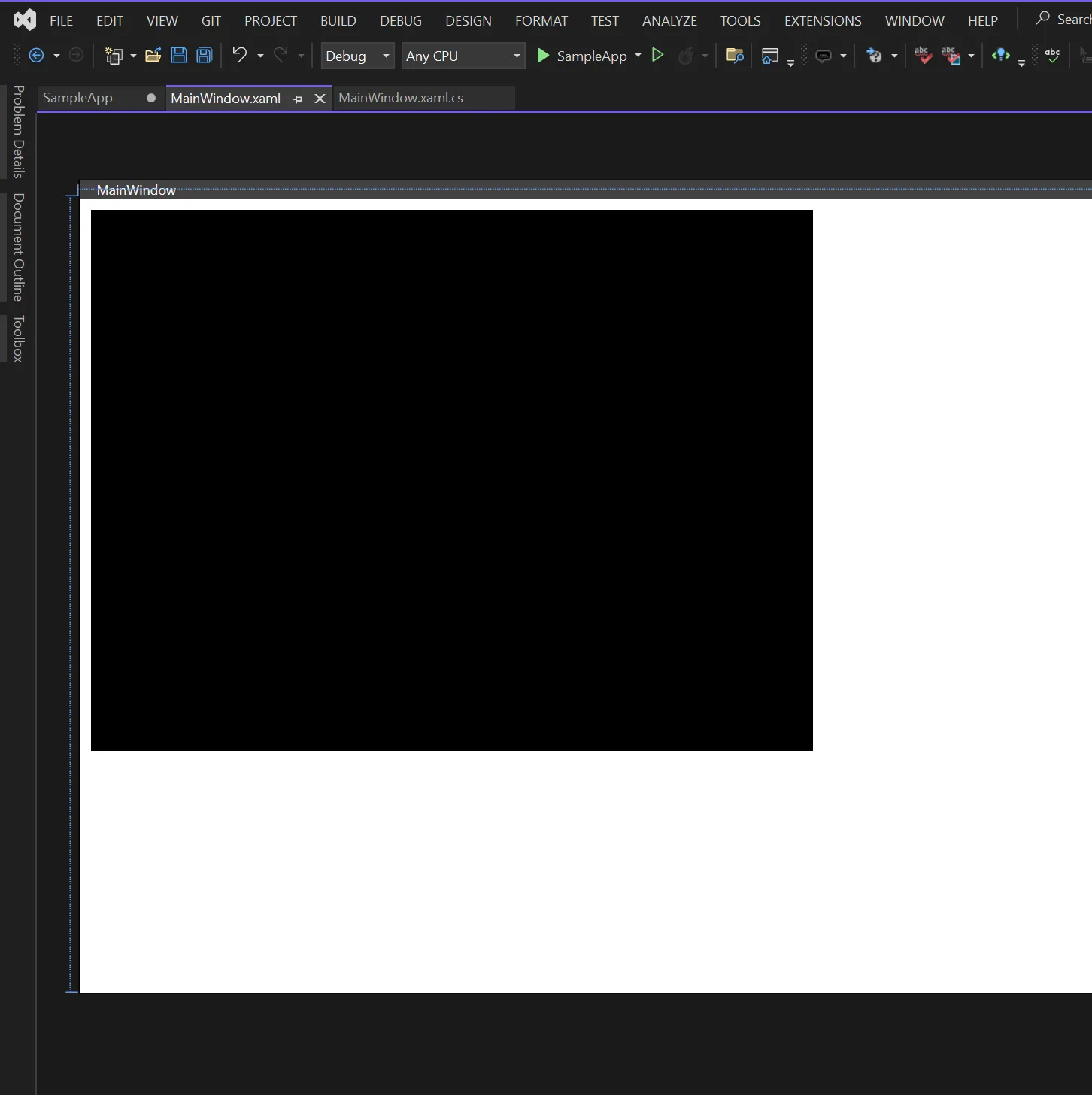
Para Aplicaciones WinForms
- Abre el formulario en modo diseñador
- Localiza los controles de VisioForge en la caja de herramientas (si no aparecen, haz clic derecho en la caja de herramientas y selecciona "Choose Items...")
- Arrastra y suelta el control VideoView en tu formulario
- Ajusta las propiedades de tamaño y posición según sea necesario
Paso 6: Instalar Paquetes de Redistribución Requeridos
Dependiendo de tu implementación específica, puedes necesitar paquetes de redistribución adicionales:
- Regresa al NuGet Package Manager
- Busca "VisioForge.DotNet.Redist" para ver los paquetes de redistribución disponibles
- Instala los relevantes para tu plataforma y elección de SDK
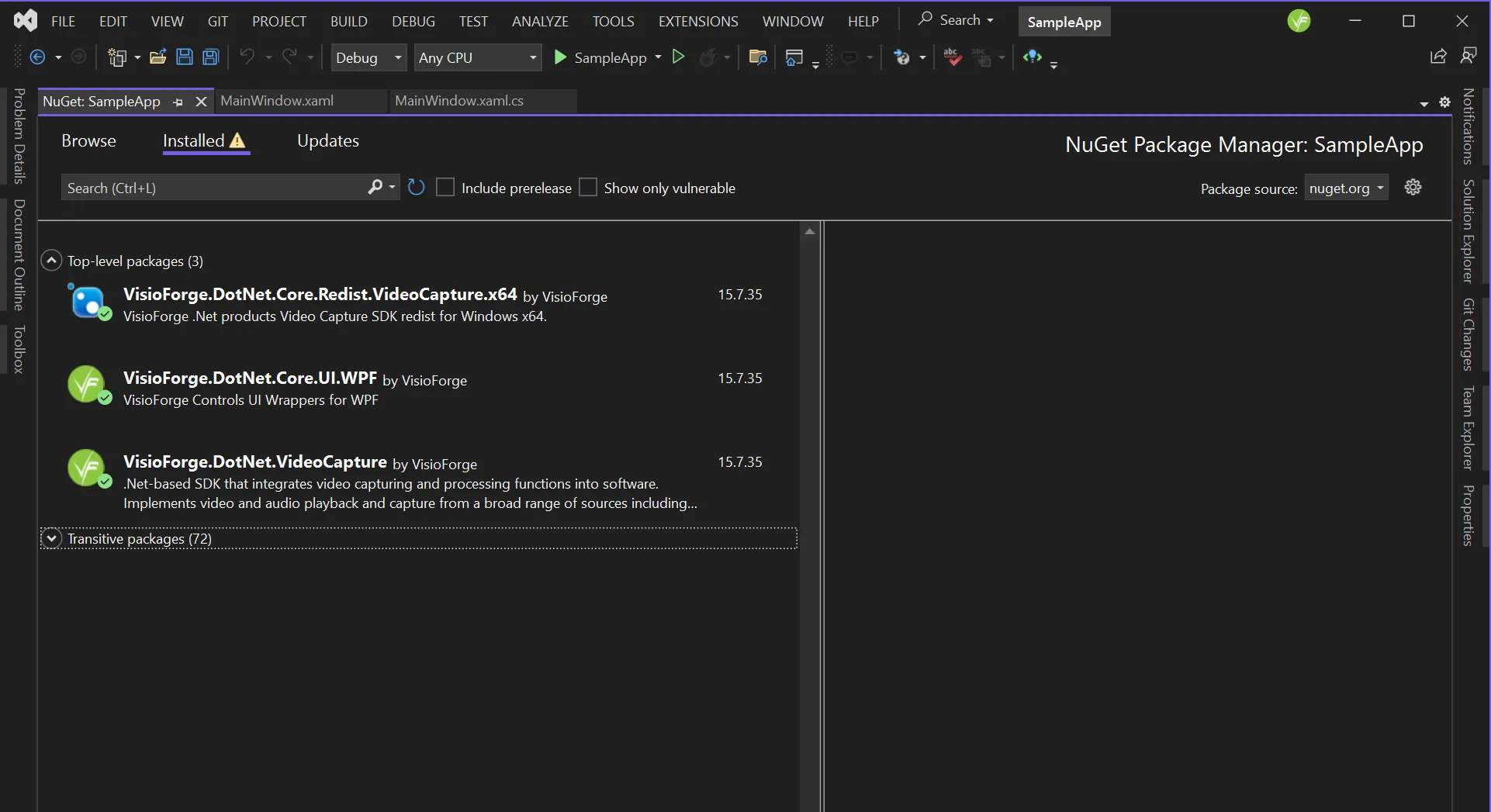
Los paquetes de redistribución requeridos varían según:
- Sistema operativo objetivo (Windows, macOS, Linux)
- Requisitos de aceleración de hardware
- Codecs y formatos específicos que tu aplicación usará
- Configuración del motor backend
Consulta la página de documentación de Despliegue específica para tu producto seleccionado para determinar qué paquetes de redistribución son necesarios para tu aplicación.
Instalación Manual (Método Alternativo)
Aunque generalmente no recomendamos la instalación manual debido a su complejidad y potencial de problemas de configuración, hay escenarios específicos donde podría ser necesaria. Sigue estos pasos si NuGet no es una opción para tu proyecto:
- Descarga el instalador completo del SDK de nuestro sitio web
- Ejecuta el instalador con privilegios de administrador y sigue las instrucciones en pantalla
- Crea tu proyecto WinForms o WPF en Visual Studio
- Agrega referencias a las bibliotecas del SDK instaladas:
- Haz clic derecho en "References" en el Solution Explorer
- Selecciona "Add Reference"
- Navega a la ubicación de instalación del SDK
- Selecciona los archivos DLL requeridos
- Configura la Caja de Herramientas de Visual Studio:
- Haz clic derecho en la Caja de Herramientas y selecciona "Add Tab"
- Nombra la nueva pestaña "VisioForge"
- Haz clic derecho en la pestaña y selecciona "Choose Items..."
- Navega al directorio de instalación del SDK
- Selecciona
VisioForge.Core.dll - Arrastra y suelta el control VideoView en tu formulario o ventana
Este enfoque manual requiere configuración adicional para el despliegue y las actualizaciones deben gestionarse manualmente.
Configuración Avanzada y Mejores Prácticas
Para aplicaciones de producción, considera estos detalles de implementación adicionales:
- Gestión de Licencias: Implementa validación de licencia adecuada al inicio de la aplicación
- Manejo de Errores: Agrega manejo de errores completo alrededor de la inicialización y operación del SDK
- Optimización de Rendimiento: Configura la aceleración de hardware y threading según tus dispositivos objetivo
- Gestión de Recursos: Implementa eliminación adecuada de recursos del SDK para prevenir fugas de memoria
Solución de Problemas Comunes
Si encuentras problemas durante la instalación o implementación:
- Verifica que tu proyecto tenga como objetivo una versión .NET soportada
- Asegúrate de que todos los paquetes redistributables requeridos estén instalados
- Verifica la compatibilidad de versiones de paquetes NuGet
- Revisa la documentación del SDK para requisitos específicos de plataforma
Conclusión y Próximos Pasos
Con los SDKs .NET de VisioForge correctamente instalados en tu proyecto de Visual Studio, ahora estás listo para aprovechar sus potentes capacidades multimedia. El método de instalación NuGet asegura que tengas las dependencias correctas y simplifica las actualizaciones futuras.
Para profundizar tu comprensión y maximizar el potencial de estos SDKs:
- Explora nuestros ejemplos de código completos en GitHub
- Revisa la documentación específica del producto para características avanzadas
- Únete a nuestros foros de la comunidad de desarrolladores para soporte y mejores prácticas
Siguiendo esta guía, has establecido una base sólida para desarrollar aplicaciones multimedia sofisticadas con VisioForge y Visual Studio.