Instalación del Control ActiveX TVFVideoEdit en Visual Basic 6
Introducción
Visual Basic 6 sigue siendo un entorno de desarrollo popular para crear aplicaciones Windows. Al aprovechar nuestra biblioteca TVFVideoEdit como un control ActiveX, los desarrolladores pueden incorporar capacidades avanzadas de edición y procesamiento de video en sus aplicaciones VB6 sin codificación extensiva.
Requisitos Técnicos y Limitaciones
Microsoft Visual Basic 6 opera como una plataforma de desarrollo de 32-bit y no puede producir aplicaciones de 64-bit. Debido a esta restricción arquitectónica, solo la versión x86 (32-bit) de nuestra biblioteca es compatible con proyectos VB6. A pesar de esta limitación, la implementación de 32-bit ofrece excelente rendimiento y proporciona acceso completo al extenso conjunto de características de la biblioteca.
Proceso de Instalación
Siga estos pasos detallados para instalar correctamente el control ActiveX TVFVideoEdit en su entorno Visual Basic 6:
Paso 1: Crear un Nuevo Proyecto
Comience iniciando Visual Basic 6 y creando un nuevo proyecto:
- Abra el IDE de Visual Basic 6
- Seleccione "Nuevo Proyecto" del menú Archivo
- Elija "EXE Estándar" como el tipo de proyecto
- Haga clic en "Aceptar" para crear el proyecto base
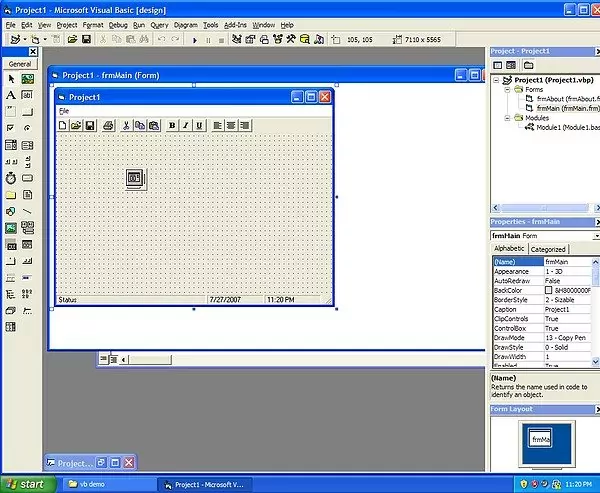
Paso 2: Acceder al Diálogo de Componentes
A continuación, necesita registrar el control ActiveX dentro de su entorno de desarrollo:
- En el menú, navegue a "Proyecto"
- Seleccione "Componentes" para abrir el diálogo de componentes
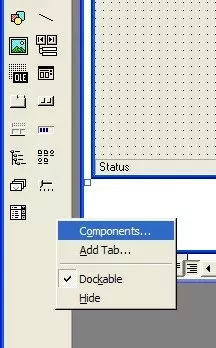
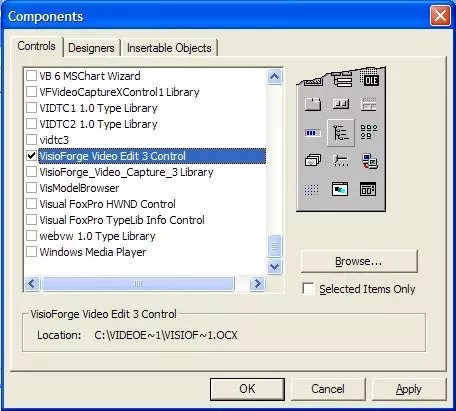
Paso 3: Seleccionar el Control TVFVideoEdit
Desde el diálogo de Componentes:
- Desplácese por los controles disponibles
- Localice y marque la casilla para "VisioForge Video Edit Control"
- Haga clic en "Aceptar" para confirmar su selección
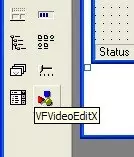
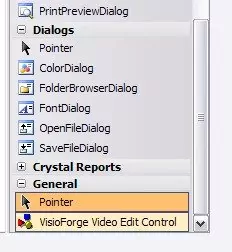
Paso 4: Verificar el Registro del Control
Después del registro exitoso:
- El icono del control TVFVideoEdit aparece en su caja de herramientas
- Esto confirma que el control está listo para usar en su aplicación
Paso 5: Implementar el Control
Para comenzar a usar el control en su aplicación:
- Seleccione el control TVFVideoEdit de la caja de herramientas
- Haga clic y arrastre en su formulario para colocar una instancia del control
- Dimensione el control apropiadamente para su interfaz
- Acceda a propiedades y métodos a través de la ventana de Propiedades y código
Consejos de Implementación Avanzada
- Establezca las propiedades apropiadas del control antes de cargar archivos de medios
- Maneje eventos para interacción del usuario y notificaciones de procesamiento
- Considere la gestión de memoria al trabajar con archivos de video grandes
- Pruebe su aplicación exhaustivamente con varios formatos de medios
Para preguntas técnicas o desafíos de implementación, contacte a nuestro equipo de soporte. Acceda a ejemplos de código adicionales y recursos en nuestro repositorio de GitHub.