Guía Completa para Instalación de TVFVideoEdit en C++ Builder
Productos relacionados: VisioForge All-in-One Media Framework (Delphi / ActiveX)
Introducción a TVFVideoEdit para C++ Builder
La biblioteca TVFVideoEdit proporciona potentes capacidades de procesamiento de medios para aplicaciones C++ Builder. Esta guía lo lleva a través del proceso de instalación en diferentes versiones de C++ Builder. Antes de comenzar el desarrollo, necesitará instalar correctamente el control ActiveX en su entorno IDE donde será accesible a través de la paleta de componentes.
Proceso de Instalación para Borland C++ Builder 5/6
Accediendo al Menú de Importación
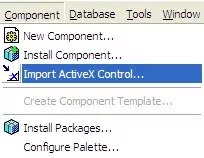
Comience el proceso de instalación navegando al menú Componente en su IDE:
- Inicie su entorno Borland C++ Builder 5/6
- Desde el menú principal, seleccione Componente -> Importar Controles ActiveX
Seleccionando el Control de Edición de Video
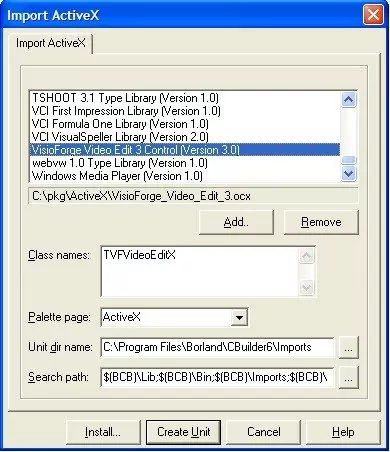
En el diálogo Importar Control ActiveX:
- Localice y seleccione el "VisioForge Video Edit Control" de la lista de controles disponibles
- Haga clic en el botón Instalar para comenzar el proceso de importación
Confirmando la Instalación
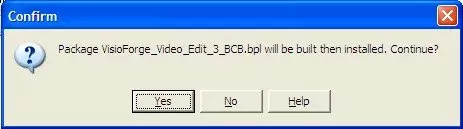
El sistema le pedirá confirmar la instalación:
- Aparecerá un diálogo de confirmación
- Haga clic en el botón Sí para proceder con la instalación
Verificando la Instalación Exitosa
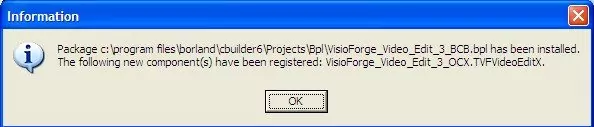
Después de que la instalación complete:
- El control será agregado a su paleta de componentes
- Ahora puede usarlo en sus proyectos C++ Builder
Guía de Instalación para C++ Builder 2006 y Versiones Posteriores
Las versiones modernas de C++ Builder requieren un enfoque de instalación diferente usando paquetes.
Creando un Nuevo Paquete
Primero, necesitará crear un paquete para el componente:
- Abra C++ Builder 2006 o posterior
- Seleccione Archivo -> Nuevo -> Paquete
- Esto creará la base para agregar el control ActiveX
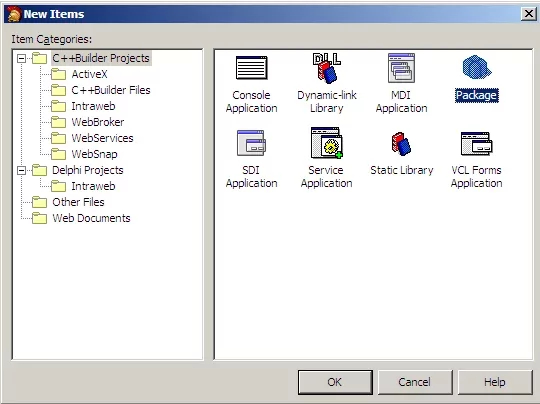
Importando el Componente ActiveX
A continuación, importe el control ActiveX en su entorno:
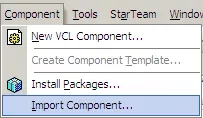
- Navegue a Componente → Importar Componente en el menú principal
- Esto abre el asistente de importación para agregar nuevos componentes
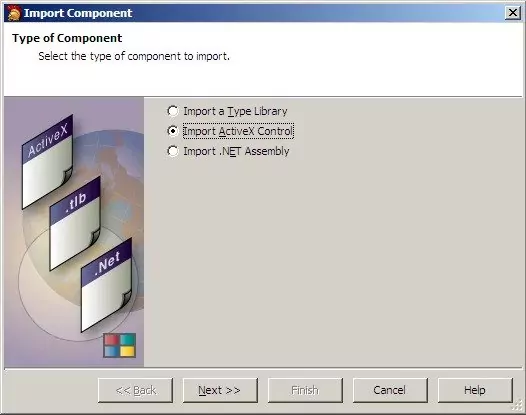
Seleccionando el Tipo de Importación
En el asistente de importación:
- Seleccione la opción del botón de radio Importar Control ActiveX
- Haga clic en el botón Siguiente para proceder a la selección de componentes
Eligiendo el Control de Edición de Video
De los controles ActiveX disponibles:
- Encuentre y seleccione el "VisioForge Video Edit 5 Control" de la lista
- Haga clic en Siguiente para continuar con el proceso de importación

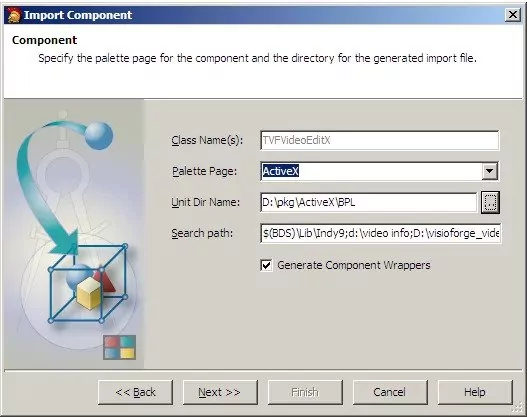
Configurando la Ubicación de Salida
Especifique dónde deben almacenarse los archivos del componente:
- Elija una carpeta de salida de paquete apropiada para su entorno de desarrollo
- Haga clic en Siguiente para proceder con la configuración
Finalizando la Importación del Componente
Complete el proceso de importación:
- Seleccione la opción del botón de radio Agregar unidad a…
- Haga clic en el botón Finalizar para crear el envoltorio del componente

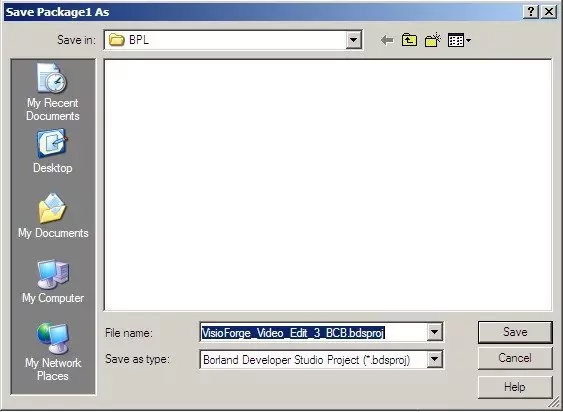
Guardando el Proyecto del Paquete
Después de completar la importación:
- El sistema le pedirá guardar su proyecto de paquete
- Elija una ubicación y nombre apropiados para sus archivos de paquete
Instalando el Paquete del Componente
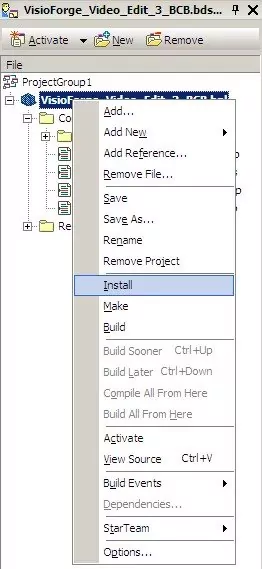
Para hacer el componente disponible en el IDE:
- Haga clic derecho en el paquete en el Administrador de Proyectos
- Seleccione Instalar del menú contextual
- Esto compila y registra el paquete con el IDE
Verificación y Uso
Una vez instalado:
- El control TVFVideoEdit aparece en su paleta de componentes
- Ahora está listo para usar en sus aplicaciones C++ Builder
- Puede arrastrarlo y soltarlo en formularios igual que los componentes nativos

Recursos Adicionales y Soporte
Obteniendo Ayuda con la Implementación
Si encuentra algún problema durante la instalación o implementación:
- Nuestro equipo de soporte técnico está disponible para asistir
- Contacte a soporte con preguntas específicas
- Proporcione detalles sobre su versión de Builder y entorno de instalación
Ejemplos de Código y Documentación
Para acelerar su proceso de desarrollo:
- Visite nuestro repositorio de GitHub para ejemplos de código
- Encuentre ejemplos de implementación para tareas comunes de procesamiento de medios
- Acceda a documentación adicional sobre características y uso del componente
Solución de Problemas Comunes de Instalación
Al instalar el componente TVFVideoEdit, los desarrolladores pueden encontrar varios problemas comunes:
- Dependencias Faltantes: Asegúrese de que todas las dependencias requeridas estén instaladas
- Problemas de Registro: Verifique el estado de registro de ActiveX en el registro de Windows
- Compatibilidad de IDE: Verifique la compatibilidad entre el componente y la versión de Builder
- Conflictos de Paquetes: Resuelva cualquier conflicto con paquetes existentes
Siguiendo esta guía detallada, tendrá TVFVideoEdit integrado exitosamente en su entorno C++ Builder y listo para implementar funcionalidad avanzada de medios en sus aplicaciones.