Instalando TVFMediaPlayer ActiveX en Visual Studio 2010 y Posterior
Esta guía proporciona instrucciones detalladas para integrar el control ActiveX VisioForge Media Player (TVFMediaPlayer) en sus proyectos de Microsoft Visual Studio (versión 2010 y posterior). Cubriremos los pasos necesarios para entornos C++, C#, y Visual Basic .NET, explicaremos los mecanismos subyacentes, y discutiremos consideraciones importantes, incluyendo por qué se recomienda altamente migrar al SDK nativo .NET para el desarrollo moderno.
Comprendiendo ActiveX y su Rol en el Desarrollo Moderno
ActiveX, una tecnología desarrollada por Microsoft, permite que los componentes de software (controles) interactúen entre sí independientemente del lenguaje en que fueron originalmente escritos. Está basado en el Component Object Model (COM). En el contexto de Visual Studio, los controles ActiveX pueden ser incrustados dentro de formularios de aplicación para proporcionar funcionalidades específicas, como la reproducción multimedia en el caso de TVFMediaPlayer.
Aunque históricamente significativo, el uso de ActiveX ha declinado, especialmente dentro del ecosistema .NET. Los frameworks .NET modernos ofrecen formas más integradas, robustas y seguras de incorporar componentes de UI y funcionalidad. Sin embargo, aplicaciones heredadas o escenarios específicos de interoperabilidad aún podrían requerir el uso de controles ActiveX.
Cuando usa un control ActiveX en un proyecto .NET (C# o VB.Net), Visual Studio no interactúa con él directamente. En su lugar, genera automáticamente Runtime Callable Wrappers (RCW). Estos wrappers son esencialmente ensamblados .NET que actúan como intermediarios, traduciendo llamadas .NET en llamadas COM que el control ActiveX entiende, y viceversa. Este proceso permite que el código administrado (.NET) utilice componentes no administrados (COM/ActiveX).
Prerrequisitos
Antes de comenzar, asegúrese de tener lo siguiente:
- Microsoft Visual Studio: Versión 2010 o una edición posterior instalada.
- Control ActiveX TVFMediaPlayer: El control ActiveX VisioForge Media Player debe estar correctamente instalado y registrado en su máquina de desarrollo. Típicamente puede descargarlo del sitio web de VisioForge o distribuidor. Crucialmente, podría necesitar ambas versiones de 32 bits (x86) y 64 bits (x64) registradas, incluso si solo está desarrollando una aplicación de 64 bits. El diseñador de Visual Studio a menudo se ejecuta como un proceso de 32 bits y requiere la versión x86 para mostrar el control visualmente durante el tiempo de diseño. El runtime usará la versión correspondiente a la arquitectura objetivo de su proyecto (x86 o x64).
- Proyecto: Un proyecto C++, C#, o VB.NET existente o nuevo donde pretende usar el reproductor multimedia.
Instalación Paso a Paso en Visual Studio
El proceso involucra agregar el control TVFMediaPlayer al Toolbox de Visual Studio, lo que luego le permite arrastrarlo y soltarlo en los formularios o ventanas de su aplicación.
Paso 1: Crear o Abrir Su Proyecto
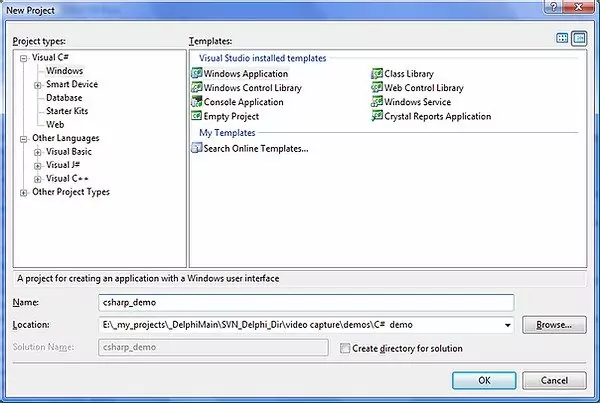
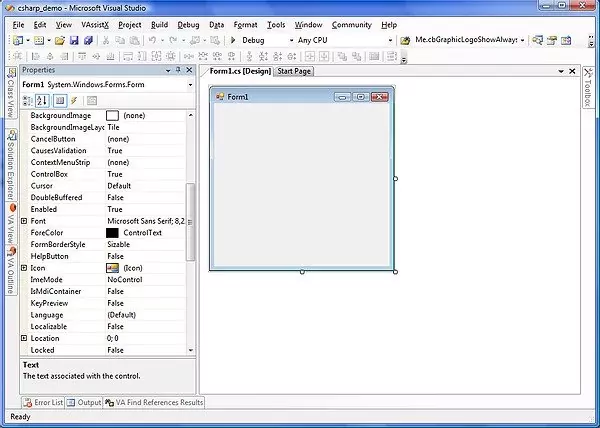
Lance Visual Studio y cree un nuevo proyecto o abra uno existente. Las capturas de pantalla de ejemplo a continuación usan una aplicación Windows Forms de C#, pero los pasos son análogos para C++ (MFC, quizás) y VB.NET WinForms.
- Para C# WinForms:
Archivo -> Nuevo -> Proyecto -> Visual C# -> Windows Forms App (.NET Framework) - Para VB.NET WinForms:
Archivo -> Nuevo -> Proyecto -> Visual Basic -> Windows Forms App (.NET Framework) - Para C++ MFC:
Archivo -> Nuevo -> Proyecto -> Visual C++ -> MFC/ATL -> MFC App
Paso 2: Abrir el Toolbox
Si el Toolbox no está visible, puede abrirlo a través del menú Ver (Ver -> Toolbox o Ctrl+Alt+X). El Toolbox contiene controles y componentes de UI estándar.
Paso 3: Agregar el Control ActiveX al Toolbox
Para hacer que el control TVFMediaPlayer esté disponible, necesita agregarlo al Toolbox:
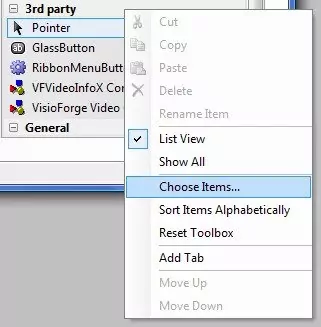
- Haga clic derecho dentro de un área vacía del Toolbox (ej., bajo la pestaña "General" o cree una nueva pestaña).
- Seleccione "Choose Items..." del menú contextual.
Paso 4: Seleccionar el Control TVFMediaPlayer
- Aparecerá el diálogo "Choose Toolbox Items". Navegue a la pestaña "COM Components". Esta pestaña lista todos los controles ActiveX registrados en su sistema.
- Desplácese por la lista o use el cuadro de filtro para encontrar el control "VisioForge Media Player" (el nombre exacto puede variar ligeramente según la versión instalada).
- Marque la casilla junto al nombre del control.
- Haga clic en "OK".
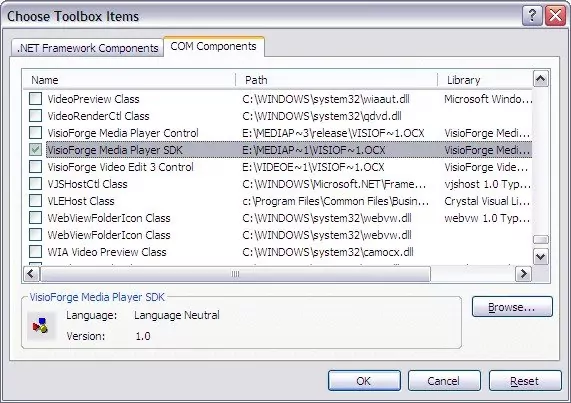
Visual Studio ahora agregará el control a su Toolbox y, si está en un proyecto C# o VB.Net, generará los ensamblados RCW necesarios (a menudo nombrados AxInterop.VisioForgeMediaPlayerLib.dll e Interop.VisioForgeMediaPlayerLib.dll) y agregará referencias a ellos en su proyecto.
Paso 5: Agregar el Control a Su Formulario
- Localice el icono "VisioForge Media Player" recién agregado en el Toolbox.
- Haga clic y arrastre el icono a la superficie de diseño o formulario de su aplicación.

Una instancia del control TVFMediaPlayer aparecerá en su formulario. Puede redimensionarlo y posicionarlo según sea necesario usando el diseñador.

Paso 6: Interactuando con el Control (Código)
Ahora puede interactuar con el control del reproductor multimedia programáticamente a través de sus propiedades, métodos y eventos. Seleccione el control en el diseñador, y use la ventana de Propiedades (F4) para configurar su apariencia y comportamiento básico.
Para controlar la reproducción, manejar eventos, etc., escribirá código. Aquí hay un ejemplo simple en C# para cargar y reproducir un archivo de video cuando se hace clic en un botón:
// Asumiendo que su control TVFMediaPlayer se llama 'axMediaPlayer1'
// y tiene un botón llamado 'buttonPlay'

private void buttonPlay_Click(object sender, EventArgs e)
{
    // Solicitar al usuario que seleccione un archivo de video
    OpenFileDialog openFileDialog = new OpenFileDialog();
    openFileDialog.Filter = "Archivos Multimedia|*.mp4;*.avi;*.mov;*.wmv|Todos los Archivos|*.*";
    if (openFileDialog.ShowDialog() == DialogResult.OK)
    {
        try
        {
            // Establecer el nombre de archivo para el control ActiveX
            axMediaPlayer1.Filename = openFileDialog.FileName;

            // Iniciar reproducción
            axMediaPlayer1.Play();
        }
        catch (Exception ex)
        {
            MessageBox.Show($"Error reproduciendo archivo: {ex.Message}");
        }
    }
}

// Ejemplo de manejo de un evento (ej., reproducción completada)
private void axMediaPlayer1_OnStop(object sender, EventArgs e)
{
    MessageBox.Show("Reproducción detenida o finalizada.");
}

// Recuerde adjuntar el manejador de evento, usualmente en el evento Load del Form o constructor
public Form1()
{
    InitializeComponent();
    axMediaPlayer1.OnStop += axMediaPlayer1_OnStop; // Adjuntar el manejador de evento
}
Código similar puede escribirse en VB.NET, accediendo a las mismas propiedades (Filename, Play()) y eventos (OnStop). En C++, típicamente usaría interfaces COM directamente o wrappers MFC si usa ese framework.
Importante: El Caso para el SDK Nativo .NET
Mientras que los pasos anteriores muestran cómo usar el control ActiveX, para todo nuevo desarrollo .NET (C#, VB.NET), recomendamos encarecidamente usar el SDK nativo VisioForge Media Player para .NET.
El enfoque ActiveX, aunque funcional, conlleva varias desventajas significativas en el mundo .NET moderno:
- Complejidad: Depende de COM Interop y generación de RCW, agregando capas de abstracción que a veces pueden ser frágiles o llevar a comportamiento inesperado.
- Rendimiento: COM Interop puede introducir sobrecarga de rendimiento comparado con código .NET nativo.
- Despliegue: Requiere registro apropiado del control ActiveX (x86 y potencialmente x64) en la máquina del usuario final usando
regsvr32, lo que puede complicar el despliegue y requerir privilegios administrativos. Las bibliotecas .NET nativas típicamente se despliegan simplemente copiando archivos (despliegue XCopy) o vía NuGet. - Integración Limitada: Los controles ActiveX no se integran tan perfectamente con frameworks de UI .NET modernos como WPF o MAUI. Aunque a veces pueden alojarse, a menudo es incómodo y limitado comparado con controles nativos.
- Desajustes de Bitness: Gestionar versiones x86/x64 y asegurar que la correcta sea usada por la aplicación y el diseñador de VS puede ser propenso a errores.
- Antigüedad de la Tecnología: ActiveX es una tecnología heredada con evolución continua limitada comparada con la plataforma .NET en rápido avance.
Ventajas del SDK Nativo .NET:
- Controles Nativos: Proporciona controles dedicados y optimizados para WinForms, WPF y MAUI.
- Integración Completa .NET: Aprovecha todo el poder del framework .NET, incluyendo async/await, LINQ, patrones de eventos modernos, y enlace de datos más fácil.
- Despliegue Simplificado: Usualmente involucra solo referenciar los ensamblados del SDK o paquetes NuGet. No se necesita registro COM.
- Características Mejoradas: A menudo incluye más características, mejor rendimiento, y control más granular que la versión ActiveX correspondiente.
- Estabilidad y Mantenibilidad Mejoradas: El código nativo es generalmente más fácil de depurar, mantener, y menos propenso a problemas de interop.
- Preparación para el Futuro: Alinea su aplicación con las prácticas modernas de desarrollo .NET.
Puede encontrar la versión .NET nativa del SDK aquí. Ofrece una experiencia de desarrollo significativamente superior y resultados para aplicaciones .NET.
Solución de Problemas Comunes
- El Control No Aparece en "COM Components": Asegúrese de que el control ActiveX
TVFMediaPlayeresté correctamente instalado y registrado. Intente ejecutar el comando de registro (regsvr32 <ruta_al_control.ocx>) manualmente como administrador. Recuerde registrar ambas versiones x86 y x64 si están disponibles y son necesarias. - Error Agregando Control al Formulario: Esto a menudo apunta a un desajuste entre el proceso del diseñador de Visual Studio (usualmente x86) y la versión del control registrada. Asegúrese de que la versión x86 esté registrada.
- Errores de Runtime (Archivo No Encontrado, Clase No Registrada): Verifique que el control (bitness correcto para el objetivo de su app) esté registrado en la máquina objetivo donde se ejecuta la aplicación. Revise las referencias del proyecto para asegurar que los ensamblados Interop estén correctamente incluidos.
- Los Eventos No Se Disparan: Verifique que los manejadores de eventos estén correctamente adjuntados a los eventos del control en su código.
Conclusión
Integrar el control ActiveX TVFMediaPlayer en Visual Studio 2010+ es alcanzable agregándolo a través del diálogo "Choose Toolbox Items". Visual Studio maneja la generación de ensamblados wrapper para proyectos .NET, permitiendo interacción vía propiedades, métodos y eventos estándar. Sin embargo, debido a las complejidades, limitaciones y desafíos de despliegue asociados con ActiveX/COM Interop en el entorno .NET, se aconseja fuertemente usar el SDK nativo VisioForge Media Player para .NET para cualquier nuevo desarrollo WinForms, WPF o MAUI. El SDK nativo proporciona una experiencia más robusta, con mejor rendimiento y más amigable para el desarrollador, alineada con las prácticas modernas de desarrollo de aplicaciones.
¿Necesita más asistencia? Por favor contacte al Soporte de VisioForge o explore más ejemplos en nuestra página de GitHub.